Módulo de Facturación
Guía exhaustiva sobre la creación de facturas, manejo de propinas, tipos de factura y configuración de pagos.
Módulo de Facturación (Ingresos)
El Módulo de Facturación es el núcleo de NDFact. Aquí es donde la información de la reserva, el catálogo de productos y los datos fiscales del receptor convergen para generar un Comprobante Fiscal Digital por Internet (CFDI) válido ante el SAT.
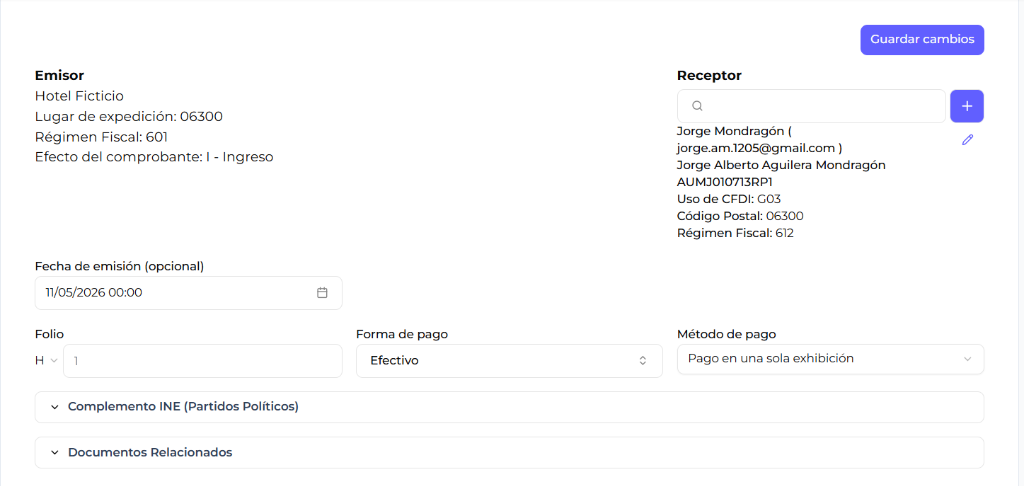
Una vez que has seleccionado una reserva o cuenta interna (como vimos en el paso anterior), entrarás a la pantalla de pre-facturación.
Generación de Factura: Paso a Paso
- Revisión del Receptor: Confirma que los datos del cliente (RFC, Régimen, Uso de CFDI) sean correctos. Si tienes activa la selección automática de receptores, NDFact selecciona o crea el receptor con los datos fiscales del huésped en cuanto añades su reservación; si no, lo eliges del buscador o lo das de alta con el botón +.
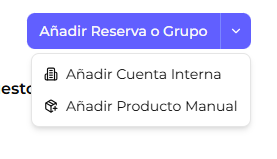
- Carga de Conceptos: La tabla mostrará todos los consumos traídos desde Cloudbeds. Si necesitas facturar varias reservas juntas, una cuenta interna o un concepto manual, utiliza el botón Añadir Reserva o Grupo y la flecha desplegable que tiene a un lado:
- Añadir Reserva o Grupo: Para buscar y sumar reservas de otros huéspedes o de un grupo.
- Añadir Cuenta Interna: Para importar consumos de las cuentas internas (House Accounts) de Cloudbeds.
- Añadir Evento: Para importar los cargos de un evento.
- Añadir Producto Manual: Para conceptos no registrados en el PMS (requiere el permiso correspondiente).
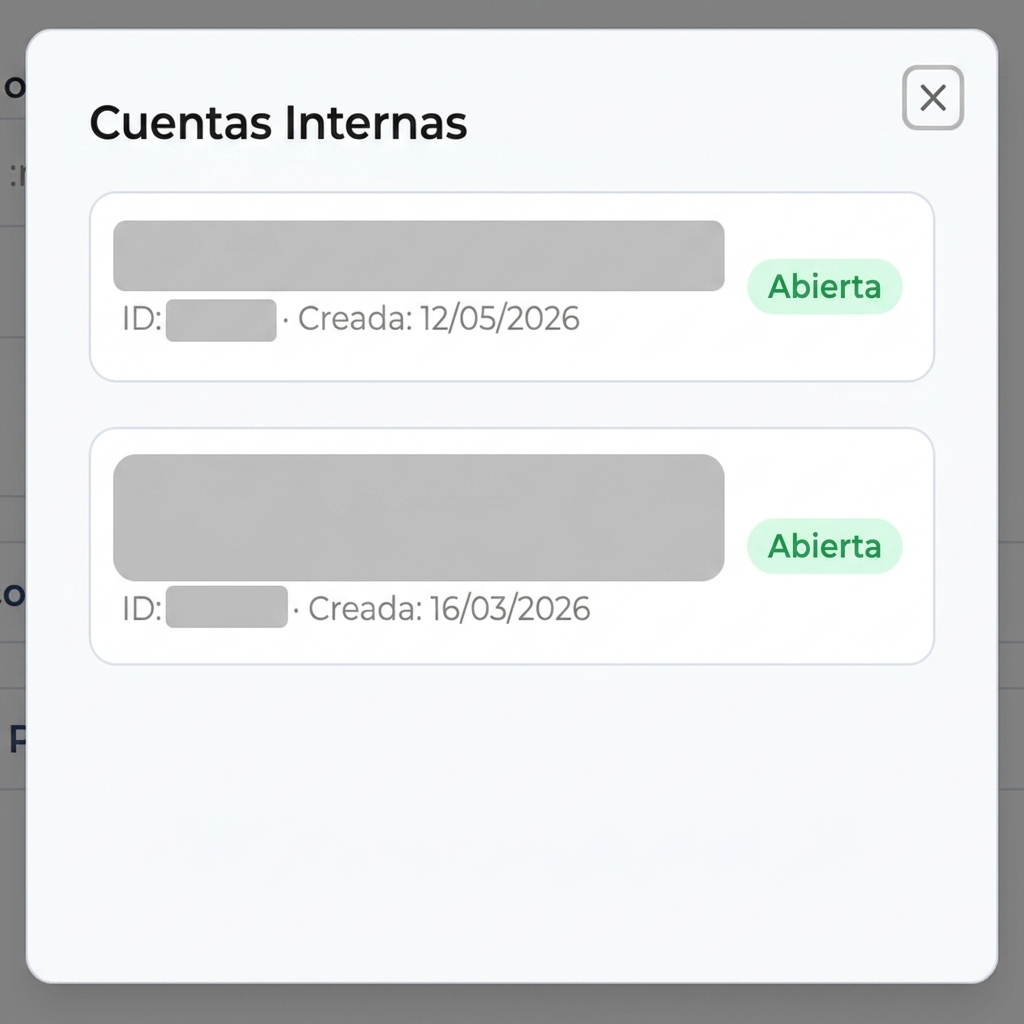
Una vez seleccionada la opción Añadir Cuenta Interna, aparecerá un listado de las cuentas internas de Cloudbeds (puedes buscarlas por nombre y filtrarlas por estado: abiertas o cerradas) para que elijas la que deseas facturar:
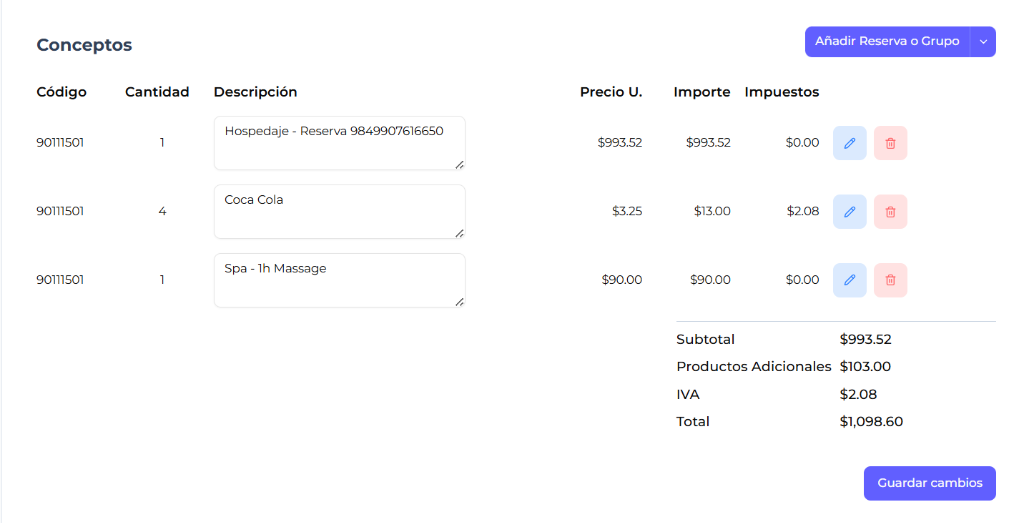
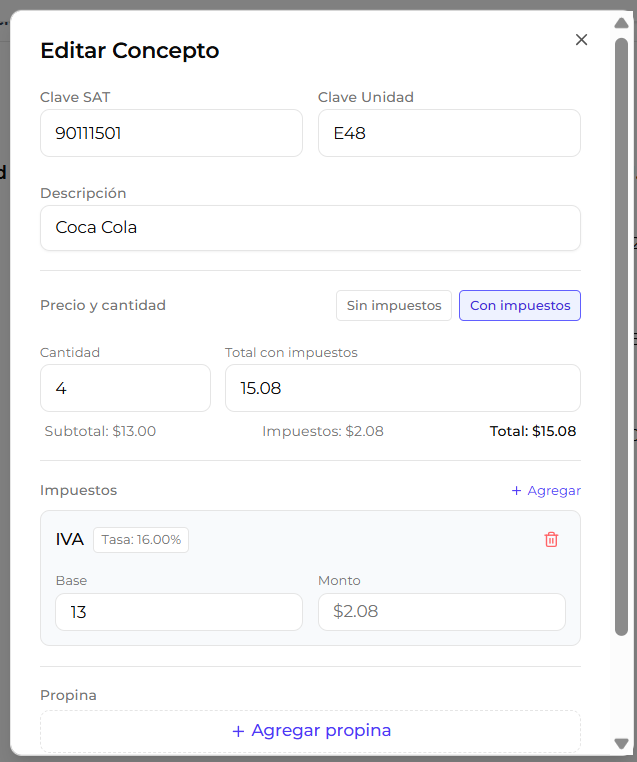
- Edición Detallada y Propinas: Al hacer clic en el ícono de edición (lápiz azul) de cualquier concepto, se abrirá la ventana Editar Concepto para realizar ajustes finos:
- Clave SAT y Clave Unidad: Permite corregir la homologación si es necesario para ese artículo en particular.
- Precio y Cantidad: Puedes ajustar el precio unitario o las unidades vendidas.
- Impuestos: Permite agregar o eliminar tasas de impuestos (como el IVA) según el requerimiento del cliente.
- Manejo de Propinas: Las propinas no son facturables como ingreso del hotel (ya que pertenecen a los empleados). Con el botón Agregar propina puedes registrar su monto para que aparezca en el PDF solo de manera informativa: no forma parte del CFDI ni afecta la base gravable del IVA ni del ISH.
Formas y Métodos de Pago
El SAT es extremadamente estricto sobre cómo se reporta el dinero cobrado. Antes de timbrar, revisa en la parte superior del formulario dos campos cruciales:
1. Método de Pago (PUE vs PPD)
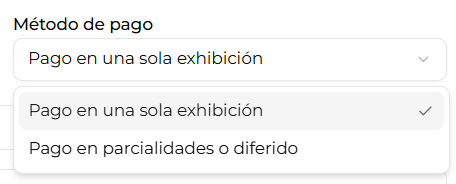
- PUE (Pago en una sola exhibición): Se elige cuando el huésped liquidó el 100% de su cuenta en el mostrador (o ya la traía pagada por Expedia/Booking).
- PPD (Pago en parcialidades o diferido): Se elige cuando le estás dando crédito a una empresa. Es decir, te van a pagar esta factura días o semanas después. Si eliges PPD, estarás obligado a emitir un Complemento de Pago (REP) en el futuro.
2. Forma de Pago
Indica cómo entró el dinero a la caja del hotel. Si tienes activa la asignación automática de forma de pago, NDFact la llena con base en los pagos registrados en Cloudbeds; si no, o si el método no tiene clave SAT asignada, la seleccionas tú. NDFact incluye el catálogo SAT completo:
| Código | Descripción | Código | Descripción |
|---|---|---|---|
| 01 | Efectivo | 15 | Condonación |
| 02 | Cheque nominativo | 17 | Compensación |
| 03 | Transferencia electrónica | 23 | Novación |
| 04 | Tarjeta de crédito | 24 | Confusión |
| 05 | Monedero electrónico | 25 | Remisión de deuda |
| 06 | Dinero electrónico | 26 | Prescripción o caducidad |
| 08 | Vales de despensa | 27 | A satisfacción del acreedor |
| 12 | Dación en pago | 28 | Tarjeta de débito |
| 13 | Pago por subrogación | 29 | Tarjeta de servicios |
| 14 | Pago por consignación | 30 | Aplicación de anticipos |
| 31 | Intermediario pagos | 99 | Por definir |
Bloqueo de Seguridad NDFact: Para proteger al hotel de multas del SAT, si seleccionas el Método de Pago PPD, NDFact automáticamente asignará la Forma de Pago 99 - Por definir y bloqueará el campo. El SAT prohíbe ponerle "Transferencia" o "Tarjeta" a una factura a crédito, porque el dinero aún no se ha recibido.
Tipos de Factura
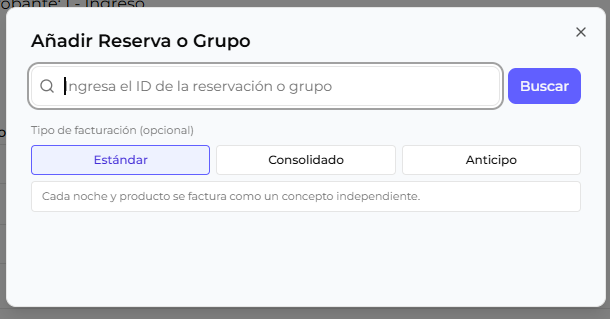
Dependiendo de lo que pida el cliente, puedes estructurar el PDF/XML de tres maneras distintas desde la opción Tipo de facturación de la ventana Añadir Reserva o Grupo:
-
Estándar: Cada noche y cada producto se agregan como conceptos independientes. Si el huésped consumió 3 noches de hospedaje, 2 desayunos y 1 lavandería, el PDF mostrará 6 líneas separadas con el precio y los impuestos desglosados de cada cosa.
-
Consolidado: Ideal para empresas que te dicen "Ponme el hospedaje en un solo concepto". NDFact agrupa toda la estancia en un solo concepto (ej. 1 x Servicio de Hospedaje por $15,000 MXN) y agrupa los productos adicionales por clave SAT, en lugar de mostrar cada noche por separado.
-
Anticipo: Se emplea cuando el huésped reserva y deposita una cantidad por adelantado. NDFact factura el monto pagado de la reserva como anticipo, sin desglosar noches ni productos. Cuando después facturas la estancia completa, el anticipo se aplica contra la factura final mediante una nota de crédito (NDFact puede ofrecerte generarla automáticamente en la ventana Nota de Crédito Automática). Consulta el tutorial Facturar una reserva como anticipo.
Factura Parcial (Split)
Ocurre frecuentemente: una empresa pagó el hospedaje de un empleado, pero el empleado consumió cervezas del minibar y debe pagarlas de su bolsillo. En la pantalla de pre-facturación, NDFact te permite hacer una Factura Parcial. Simplemente elimina con el ícono del bote de basura rojo los conceptos que no vas a facturarle a la empresa (Minibar) y timbra. Después, cuando vuelvas a añadir la reserva en una factura nueva, NDFact importará únicamente lo que quedó pendiente (Minibar) para que lo factures a nombre del empleado. Consulta el tutorial Facturar una reserva con monto parcial.
Facturación Global
Al final del día o del mes, siempre quedan reservas de huéspedes que nunca pidieron factura. Por ley, el hotel no puede dejar ese ingreso sin facturar; debe declararlo en una Factura Global al Público en General.
Desde Facturas, con el botón Crear factura global, eliges un rango de fechas de salida y NDFact enlista todas las reservas que no han sido facturadas individualmente; tú decides cuáles incluir y el sistema genera una sola factura a nombre del RFC genérico XAXX010101000. Consulta el tutorial Crear una factura global.
Pre-visualización y Timbrado
Antes de timbrar, utiliza el botón Vista previa PDF. Esto generará un PDF de borrador (sin valor fiscal) para que el huésped verifique que sus datos y montos sean correctos.
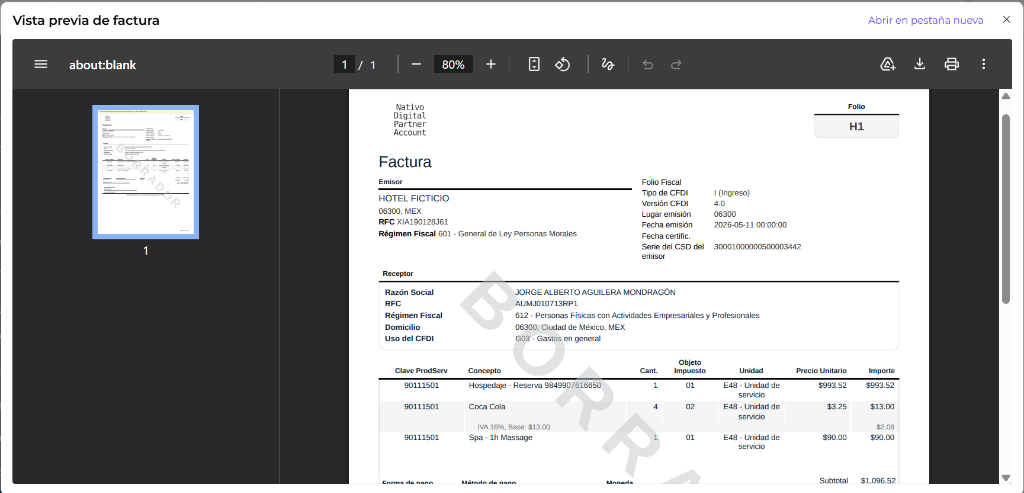
Una vez confirmado, haz clic en Timbrar factura y confirma en la ventana Timbrar Factura. NDFact enviará el comprobante a timbrar, obtendrá el folio fiscal (UUID) y automáticamente enviará el PDF y el XML al correo registrado del receptor.