Actualizar Datos Fiscales
Cómo renovar el CSD, cambiar la razón social, el régimen o el domicilio fiscal y ajustar la personalización de las facturas de tu propiedad.
Actualizar Datos Fiscales
Los datos fiscales que capturaste en la configuración inicial se pueden actualizar en cualquier momento: cuando renuevas tu Certificado de Sello Digital, cuando el SAT actualiza tu régimen o tu domicilio, o cuando quieres cambiar cómo se ven tus facturas.
¿Dónde se actualizan?
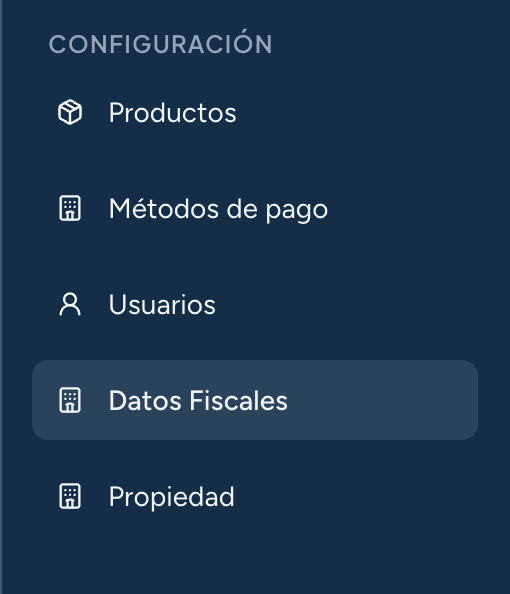
- En el menú lateral, entra a Configuración → Datos Fiscales.
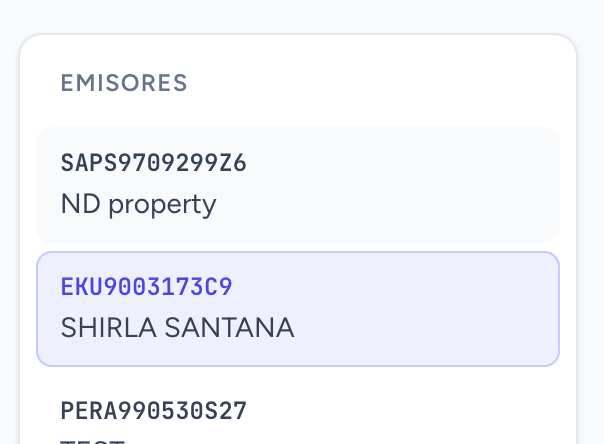
- Si solo cuentas con un emisor configurado, accederás directamente a su información; de lo contrario, verás la lista de emisores configurados. En la lista Emisores, selecciona la razón social que quieres actualizar (se identifica por su RFC).
- Haz los cambios en las secciones que necesites.
- Al final de la página, haz clic en Guardar cambios. Verás el mensaje "Los datos fiscales se han guardado correctamente".
Permisos
Solo los usuarios con permiso para editar la configuración fiscal pueden modificar esta pantalla. Si los campos aparecen bloqueados y no ves el botón Editar del certificado, pide a un administrador que te dé ese permiso.
Los cambios no modifican facturas ya timbradas
Todo lo que cambies aquí aplica a las facturas que emitas a partir de que guardes. Las facturas ya timbradas conservan los datos con los que se emitieron. Si una factura salió con datos incorrectos, consulta Refacturación y Cancelación.
1. Actualizar el CSD
El Certificado de Sello Digital (CSD) tiene una vigencia de hasta 4 años. Cuando lo renueves en el SAT, debes cargar el nuevo en NDFact para seguir timbrando.

Si ya hay un certificado cargado, la sección muestra Certificado activo y, cuando la información está disponible, la fecha en que se actualizó y la fecha en que expira.
- Haz clic en Editar, a la derecha de Certificado activo.
- Aparecen los campos para el nuevo certificado:
- Archivo .cer — el certificado.
- Archivo .key — la llave privada.
- Contraseña de la llave — la contraseña de la llave privada.
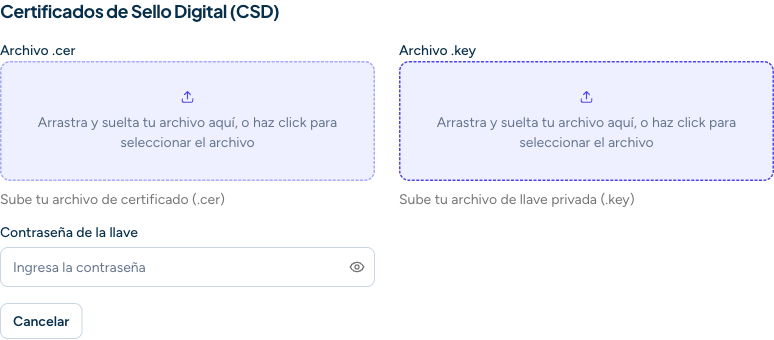
- Arrastra cada archivo a su recuadro o haz clic para seleccionarlo, y escribe la contraseña.
- Haz clic en Guardar cambios.
Debes cargar los tres datos juntos; si falta alguno, verás el mensaje "Si proporcionas certificados, debes incluir el archivo .cer, el archivo .key y la contraseña". El nuevo certificado solo se guarda si es válido: si los archivos o la contraseña no son correctos, el certificado anterior se conserva.
Si te arrepientes antes de guardar, usa Cancelar debajo de los campos para volver al certificado actual.
Usa el CSD, no la e.firma
Los archivos deben ser los del Certificado de Sello Digital, no los de tu e.firma (FIEL). Ambos tienen extensión .cer y .key, pero solo el CSD sirve para timbrar facturas.
El RFC sale del certificado
El campo RFC no se edita a mano: NDFact lo toma del CSD que cargas. Si el nuevo certificado pertenece a otro RFC (por ejemplo, el hotel cambió de razón social ante el SAT), es mejor dar de alta un emisor nuevo con el botón Añadir nueva de la lista Emisores en lugar de reemplazar el certificado del actual.
2. Cambiar razón social, régimen o domicilio fiscal
Estos datos deben coincidir exactamente con tu Constancia de Situación Fiscal. Si no coinciden, el SAT rechazará el timbrado de tus facturas.
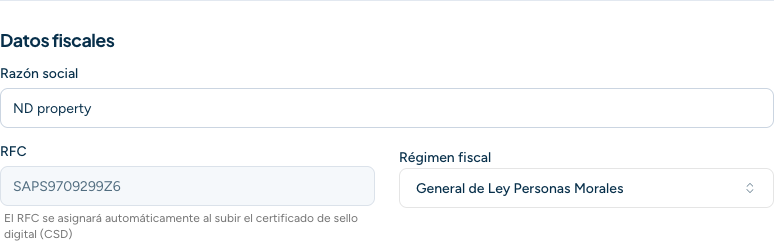
Razón social y régimen fiscal
| Campo | Cómo actualizarlo |
|---|---|
| Razón social | Escríbela tal como aparece en tu constancia, sin el régimen de capital (por ejemplo, sin "S.A. de C.V."). |
| RFC | No se edita. Se toma del CSD (ver sección 1). |
| Régimen fiscal | Elige de la lista el régimen que aparece en tu constancia. |
Domicilio fiscal

| Campo | Cómo actualizarlo |
|---|---|
| Código postal del lugar de expedición | El código postal de tu domicilio fiscal, de 5 dígitos. Aparece como "Lugar de expedición" en tus facturas. |
| Estado | El estado al que pertenece ese código postal. |
Haz clic en Guardar cambios para aplicar los cambios.
Revisa una factura después del cambio
Después de cambiar la razón social, el régimen o el domicilio, crea una factura y revisa en el encabezado Emisor del formulario que muestre los datos nuevos (razón social, RFC, lugar de expedición y régimen fiscal) antes de timbrar.
Propiedades que usan el emisor
Si tu cuenta tiene varias propiedades, entre Domicilio fiscal y Personalización de factura aparece la sección Propiedades, donde eliges qué propiedades pueden usar esta razón social al crear facturas.
3. Personalización de factura
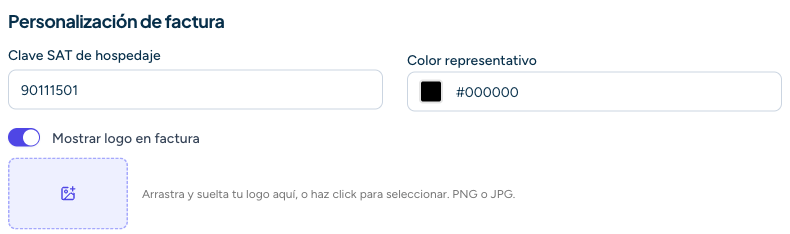
| Campo | Qué controla |
|---|---|
| Clave SAT de hospedaje | La clave de producto o servicio del SAT que se asigna a las noches de hospedaje. Por defecto es 90111501 (Servicios de hospedaje). |
| Color representativo | El color principal de los detalles del PDF de tus facturas. Elige el color en el recuadro o escribe el código hexadecimal (por ejemplo #6366F1). |
| Mostrar logo en factura | Si está activo, el PDF de la factura lleva el logo de esta razón social. |
Cambiar el logo de la factura
- Activa Mostrar logo en factura.
- Arrastra tu logo al recuadro o haz clic para seleccionarlo. Debe ser PNG o JPG.
- Haz clic en Guardar cambios.
Si desactivas el interruptor, las facturas salen sin logo pero NDFact conserva el que tenías guardado: al volver a activarlo, reaparece. Si en cambio quitas el logo del recuadro y guardas, se borra y tendrás que volver a subirlo.
4. Series y folios
En la misma sección Personalización de factura está el bloque Series personalizadas, donde defines la serie y el folio actual que usa cada tipo de factura en cada propiedad.
Para saber más...
Para crear series por tipo de factura, series manuales y entender la cobertura y los conflictos entre series, consulta Series Personalizadas.
Series Personalizadas (Folios por Propiedad y Tipo de Factura)
Define qué serie y folio usa cada tipo de factura en cada propiedad, crea series manuales para casos especiales y aprende a leer la cobertura de series.
Opciones Avanzadas de la Propiedad
Cómo cambiar el emisor por defecto, la asignación automática de forma de pago, el tipo de facturación predeterminado y la selección automática de receptores de tu propiedad.