Series Personalizadas (Folios por Propiedad y Tipo de Factura)
Define qué serie y folio usa cada tipo de factura en cada propiedad, crea series manuales para casos especiales y aprende a leer la cobertura de series.
Series Personalizadas
La serie es el prefijo que identifica un grupo de facturas (por ejemplo H) y
el folio es su número consecutivo (H-50, H-51, …). Con las series
personalizadas puedes usar una serie distinta según el tipo de factura y la
propiedad que factura: por ejemplo, H para las facturas de hospedaje y A
para los anticipos.
¿Dónde se configura?
En el menú lateral de NDFact, entra a Configuración → Datos Fiscales y, si tienes más de un emisor configurado, elige el emisor en la lista de la izquierda; de lo contrario, verás directamente la información de tu único emisor. Desplázate hasta el bloque Personalización de factura → Series personalizadas.
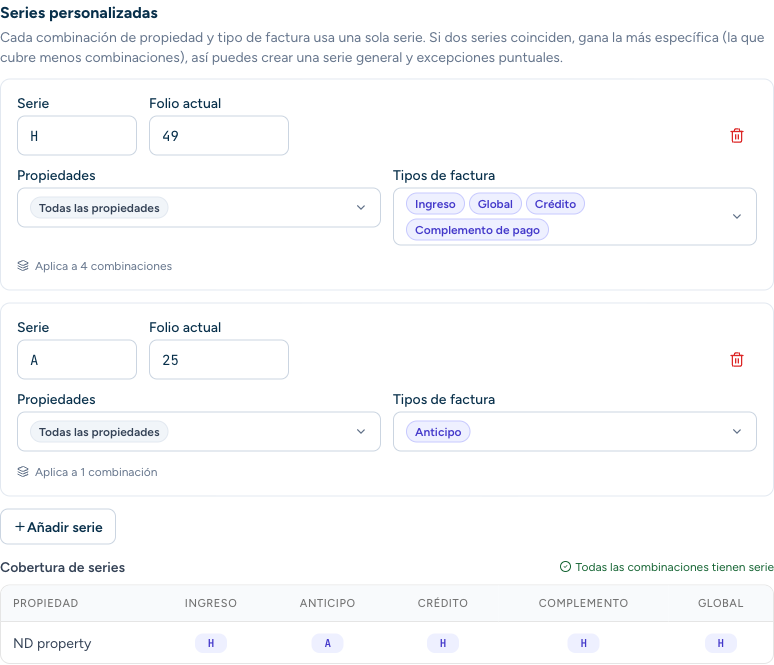
Cada serie se muestra como una tarjeta. Debajo de todas las tarjetas está el botón Añadir serie y la tabla Cobertura de series. Los cambios se aplican al hacer clic en Guardar cambios al final de la página.
Emisor nuevo
Un emisor nuevo empieza con una sola serie H, folio actual 0, todas las propiedades y todos los tipos de factura. Si no necesitas más, no tienes que cambiar nada.
1. Datos requeridos
Cada serie tiene cuatro campos:
| Campo | ¿Obligatorio? | Qué significa |
|---|---|---|
| Serie | Sí | El prefijo de la factura. Se guarda en mayúsculas y no puede repetirse dentro del mismo emisor. |
| Folio actual | Sí | El último folio usado en esa serie. La siguiente factura tomará el número que sigue (con folio actual 49, la siguiente factura será la 50). Solo acepta números enteros. |
| Propiedades | Sí, al menos una | Las propiedades que usan esta serie. Puedes elegir Todas las propiedades o solo algunas. |
| Tipos de factura | No | Los tipos de factura que usan esta serie automáticamente. Si lo dejas vacío, la serie es manual (ver sección 3). |
Si vienes de otro sistema
Usa el Folio actual para continuar la numeración que ya tenías. Por ejemplo, si tu última factura en el sistema anterior fue la H-1200, captura 1200 y NDFact emitirá la H-1201.
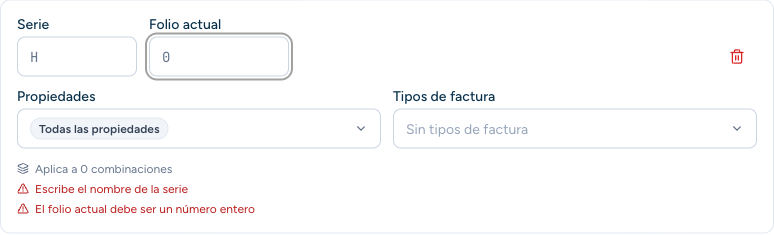
Si algún dato no es válido, la tarjeta lo marca en rojo y no podrás guardar hasta corregirlo:
| Mensaje | Cómo se corrige |
|---|---|
| Escribe el nombre de la serie | Captura el prefijo en el campo Serie. |
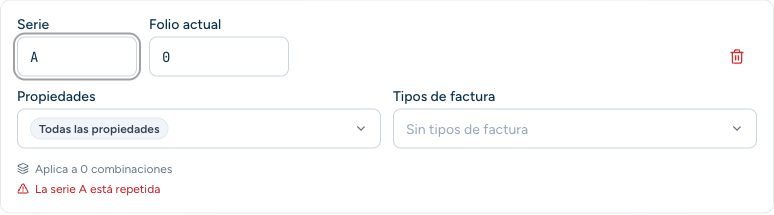
| La serie X está repetida | Otra tarjeta del mismo emisor ya usa ese nombre. Elige uno distinto. |
| El folio actual debe ser un número entero | Captura solo dígitos, sin letras ni signos. |
| Elige al menos una propiedad | Selecciona una o más propiedades. |
Propiedades con candado
Si el emisor factura para propiedades a las que tu usuario no tiene acceso, estas aparecen con un candado. No puedes asignarlas ni quitarlas de una serie, y una serie que las incluya no se puede eliminar.
Eliminar una serie
Usa el ícono de bote de basura de la tarjeta. No se puede eliminar la única serie del emisor ("El emisor necesita al menos una serie") ni una serie que incluya propiedades con candado.
2. Selección de tipos de factura
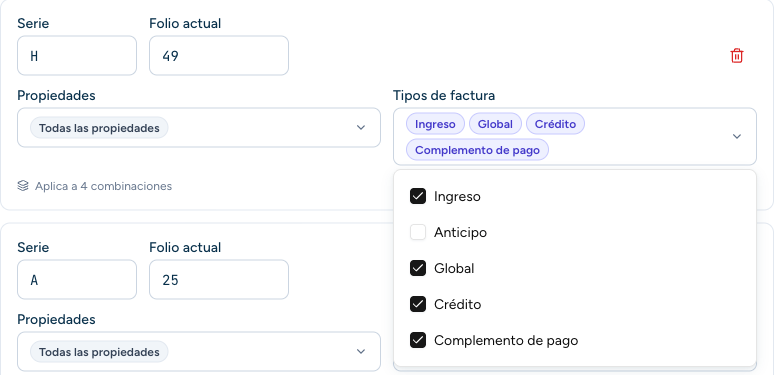
Haz clic en el campo Tipos de factura para abrir la lista y marca los tipos que usarán esta serie. Puedes elegir varios.
| Tipo | Qué documentos incluye |
|---|---|
| Ingreso | Las facturas normales de una reservación, cuenta interna o producto manual. |
| Anticipo | Las facturas de anticipo de una reservación. |
| Global | Las facturas globales a público en general. |
| Crédito | Las notas de crédito. |
| Complemento de pago | Los complementos de pago (REP). |
Al crear una factura, NDFact elige automáticamente la serie que corresponde a la propiedad y al tipo de factura. En el formulario de la factura, la serie aparece en el campo Folio y el folio sugerido es el siguiente número disponible.
Puedes cambiar la serie en cada factura
La serie elegida automáticamente es solo la sugerencia. En el campo Folio de la factura puedes abrir la lista y elegir cualquier otra serie del emisor.
3. Series manuales (sin tipos de factura)
Una serie sin tipos de factura nunca se asigna automáticamente. Solo se usa cuando la eliges a mano en la factura. Sirve para documentos que quieres numerar aparte, por ejemplo:
CApara cargos adicionales (daños, objetos olvidados, servicios extra facturados por separado).EVpara eventos o renta de salones.- Una serie temporal para una promoción o un convenio.
Cómo crearla
- Haz clic en Añadir serie. Aparece una tarjeta nueva con todas las propiedades seleccionadas y sin tipos de factura.
- Escribe el nombre de la serie (por ejemplo
CA). - Ajusta el Folio actual si quieres continuar una numeración (déjalo en
0para empezar enCA-1). - Elige las Propiedades que podrán usarla.
- Deja Tipos de factura vacío: el campo mostrará "Sin tipos de factura".
- Haz clic en Guardar cambios.
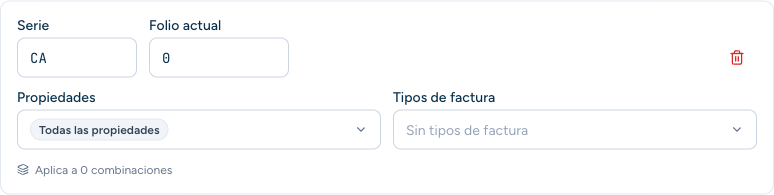
La tarjeta muestra "Aplica a 0 combinaciones": es lo esperado, porque la serie no cubre ningún tipo de factura y por eso no aparece en la tabla de cobertura.
Cómo se usa al facturar
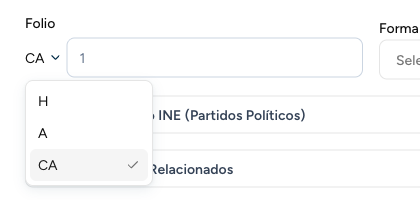
- Crea la factura como siempre. NDFact sugiere la serie que corresponde al tipo de factura (por ejemplo
H). - En el campo Folio, abre la lista de series y elige la serie manual (
CA). - El folio sugerido cambia al siguiente número de esa serie (en el ejemplo,
1). - Continúa con la factura y timbra.
Las facturas automáticas no la usan
Las facturas que NDFact emite sin que alguien elija la serie (autofacturación, factura global, automatización de anticipos) toman la serie que corresponde a su tipo de factura. Una serie manual solo se usa si alguien la elige en el formulario de la factura (o en el caso excepcional de combinaciones Sin serie que se explica en la sección 4).
4. Cobertura de series
Cada combinación es una pareja de propiedad y tipo de factura (por ejemplo, ND property · Ingreso). La tabla Cobertura de series muestra qué serie usará cada combinación con la configuración que tienes en pantalla, antes de guardar.

- Filas: las propiedades del emisor.
- Columnas: Ingreso, Anticipo, Crédito, Complemento y Global.
- Celdas: la serie que gana esa combinación.
| Lo que ves en la celda | Significado |
|---|---|
El nombre de una serie en morado (H, A, …) | La combinación tiene serie asignada. |
| Sin serie (en amarillo) | Ninguna serie cubre esa combinación. |
| Conflicto (en rojo) | Dos o más series empatan en esa combinación (ver sección 5). |
Arriba a la derecha de la tabla aparece el resumen: "Todas las combinaciones tienen serie" en verde, o "N combinaciones sin serie" en rojo, que cuenta tanto los huecos como los conflictos.
Además, cada tarjeta indica cuántas combinaciones atiende: "Aplica a N combinaciones".
Evita dejar combinaciones sin serie
Una combinación Sin serie no impide guardar, pero esas facturas no tendrán una serie asignada: NDFact usará la primera serie del emisor que incluya ese tipo de factura o, si ninguna lo incluye, la primera serie del emisor (que podría ser una serie manual). Para evitar folios inesperados, procura que la tabla muestre "Todas las combinaciones tienen serie".
5. Conflictos y coberturas de series
La regla: gana la serie más específica
Una combinación solo puede usar una serie. Cuando dos series cubren la misma combinación, gana la más específica: la que cubre menos combinaciones en total. El orden de las tarjetas no importa.
Las combinaciones que cubre una serie se calculan multiplicando sus propiedades por sus tipos de factura. Por ejemplo, con una sola propiedad:
| Serie | Propiedades | Tipos de factura | Combinaciones |
|---|---|---|---|
H | Todas (1) | Ingreso, Anticipo, Global, Crédito, Complemento (5) | 1 × 5 = 5 |
A | Todas (1) | Anticipo (1) | 1 × 1 = 1 |
Las dos cubren ND property · Anticipo, pero A cubre menos combinaciones, así
que gana A.
Serie general con excepciones
Esta regla te permite crear una serie general que cubra todo y excepciones puntuales que la sustituyan solo donde lo necesitas.
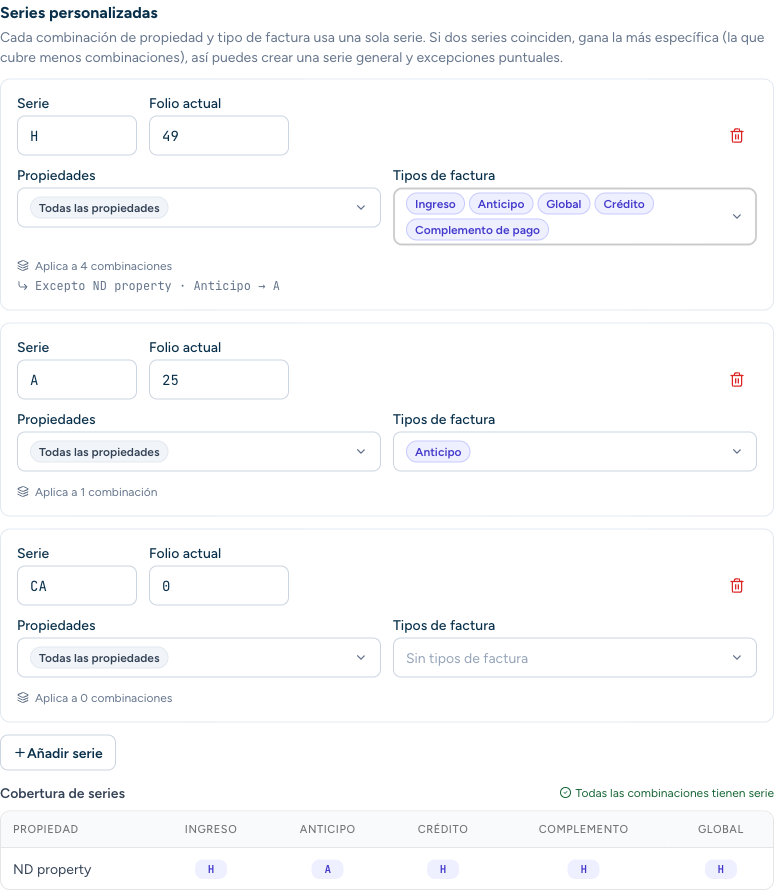
En el ejemplo, H tiene los cinco tipos de factura y A solo Anticipo. La tarjeta
de H lo resume así:
- "Aplica a 4 combinaciones" — las que realmente atiende.
- "Excepto ND property · Anticipo → A" — la combinación que cubre pero que gana otra serie.
En la tabla de cobertura, la columna Anticipo muestra A y el resto H.
Otros ejemplos de excepciones útiles:
- Una serie
Hpara todas las propiedades y una serieHBsolo para Hotel Playa · Ingreso. - Una serie
Hpara todo y una serieNCsolo para Crédito, para numerar aparte las notas de crédito.
Conflicto: dos series con el mismo alcance
Hay un conflicto cuando dos o más series cubren la misma combinación y cubren el mismo número de combinaciones. Como ninguna es más específica, NDFact no puede decidir cuál usar.
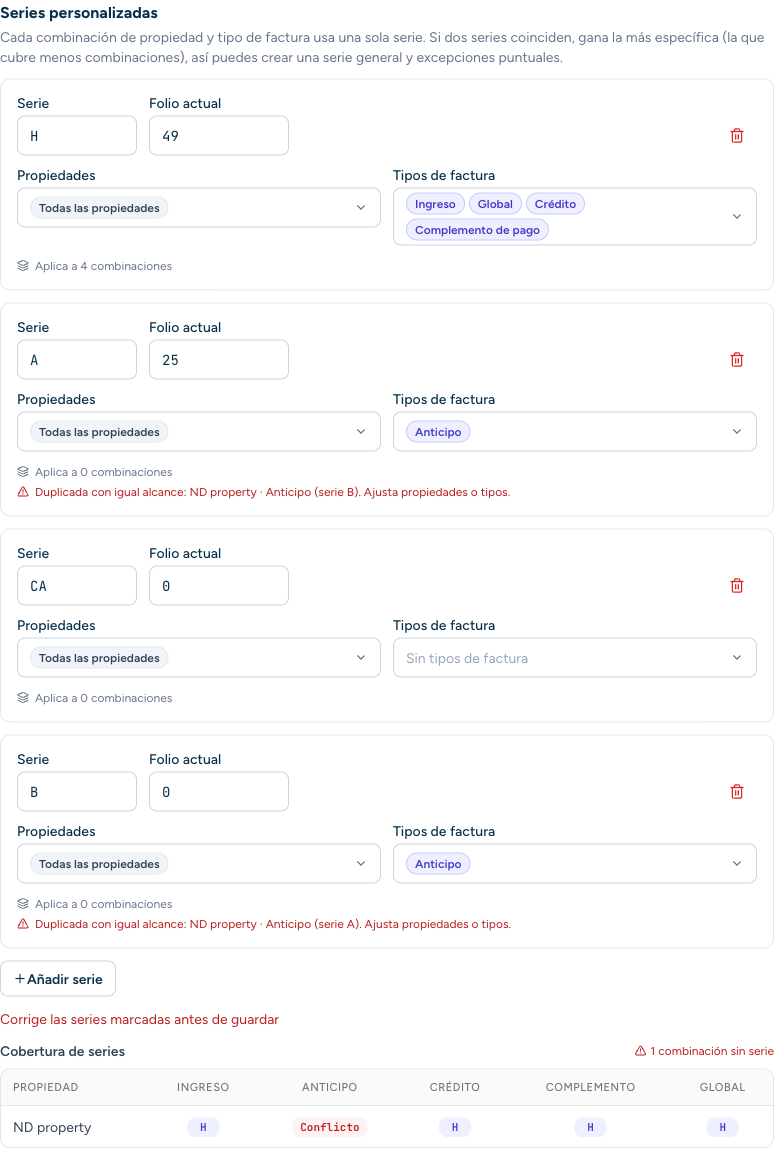
En el ejemplo, las series A y B tienen todas las propiedades y solo el tipo
Anticipo. Las dos cubren una combinación, así que empatan:
- Cada tarjeta muestra en rojo "Duplicada con igual alcance: ND property · Anticipo (serie B). Ajusta propiedades o tipos."
- Ambas muestran "Aplica a 0 combinaciones", porque ninguna gana.
- La tabla marca la celda como Conflicto y la cuenta como combinación sin serie.
Al hacer clic en Guardar cambios aparece el mensaje "Corrige las series marcadas antes de guardar" y no se guarda nada.
Cómo resolver un conflicto
Haz que una de las series en conflicto deje de cubrir esa combinación, o que una sea más específica que la otra:
- Quita el tipo de factura repetido de una de las series (por ejemplo, quita Anticipo de
B). - Limita las propiedades de una de las series para que solo cubra algunas.
- Elimina la serie que sobra.
- Convierte una en serie manual quitándole todos los tipos de factura.
Cuando ya no hay empate, la tarjeta deja de mostrar el aviso y la tabla muestra la serie ganadora en esa celda.
Para saber más...
Para la configuración inicial de los datos fiscales del emisor, consulta la Guía de Configuración Inicial.
Activación de la Propiedad (Modo de Pruebas a Producción)
Qué significa el Modo de Pruebas, qué revisar antes de activar tu propiedad y cómo pasarla a producción para timbrar facturas con validez fiscal.
Actualizar Datos Fiscales
Cómo renovar el CSD, cambiar la razón social, el régimen o el domicilio fiscal y ajustar la personalización de las facturas de tu propiedad.