Métodos de Pago (Configuración y Asignación Automática)
Aprende a asignar los métodos de pago de Cloudbeds a los códigos SAT y cómo el sistema pre-selecciona automáticamente la forma de pago en tus facturas.
Métodos de Pago: Configuración y Asignación Automática
El SAT exige que cada factura declare explícitamente cómo se pagó: tarjeta de crédito, transferencia, efectivo, etc. (lo que el SAT llama "Forma de Pago"). Cloudbeds registra los pagos usando sus propias categorías internas, que no siempre coinciden con el catálogo oficial del SAT.
Esta sección explica cómo configurar ese puente entre ambos sistemas y cómo NDFact puede leer los pagos de la reservación para preseleccionar o desglosar automáticamente la forma de pago en tus facturas, sin que el recepcionista tenga que buscarla manualmente.
Parte 1: Configuración
¿Dónde se configura?
En el menú lateral de tu Dashboard de NDFact, entra a Configuración → Métodos de Pago.
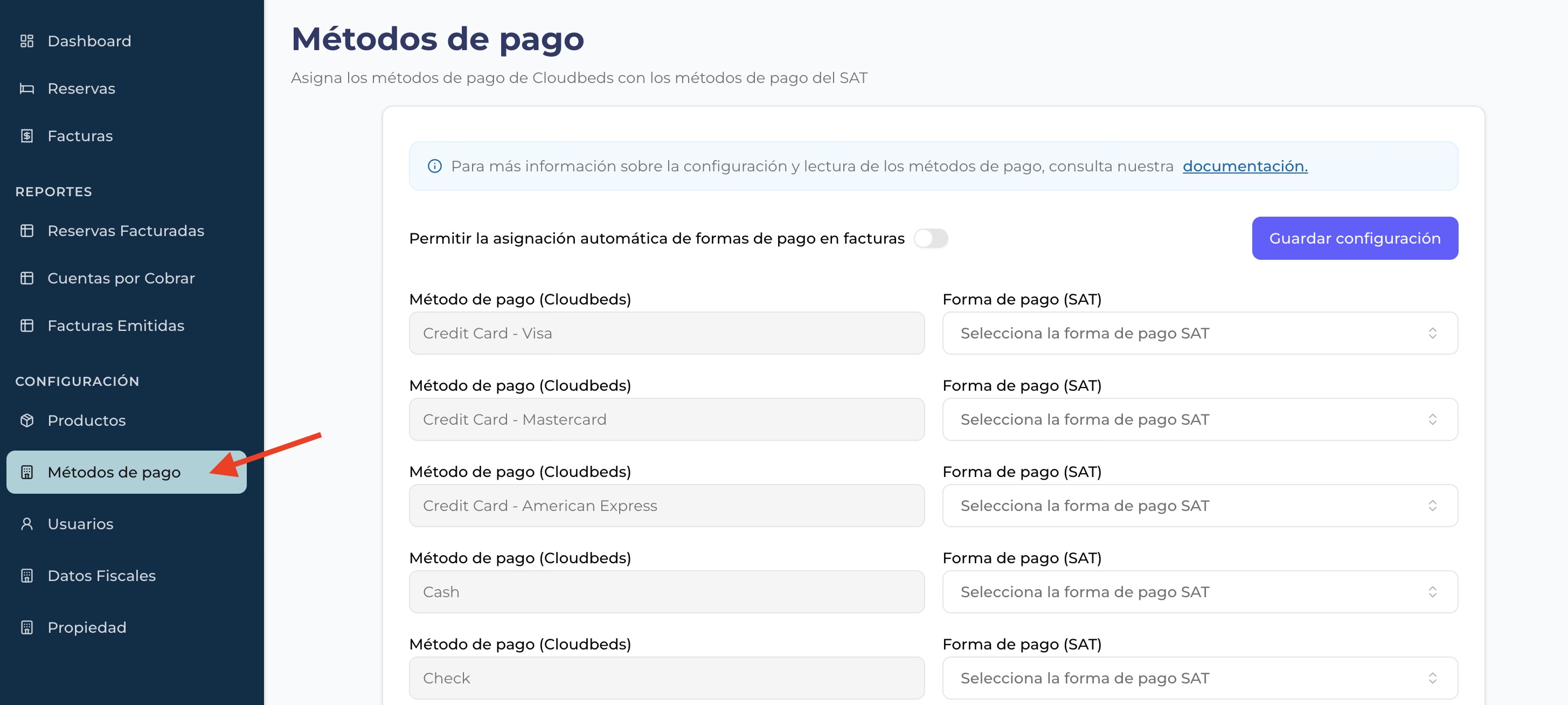
¿Qué verás en esta pantalla?
La pantalla muestra una tabla con todos los métodos de pago que tienes activos en tu cuenta de Cloudbeds. Por cada método, hay una columna donde puedes asignarle su equivalente del catálogo SAT.
Por ejemplo:
| Método en Cloudbeds | Código SAT a asignar |
|---|---|
| Visa / Mastercard Crédito | 04 — Tarjeta de crédito |
| Visa / Mastercard Débito | 28 — Tarjeta de débito |
| Transferencia bancaria | 03 — Transferencia electrónica |
| Efectivo (Cash) | 01 — Efectivo |
| OTA (Booking, Expedia…) | 03 — Transferencia electrónica (o el que aplique según tu contrato) |
¿Cómo se configura paso a paso?
- Entra a Configuración → Métodos de Pago.
- Para cada fila, haz clic en el selector de la columna "Código SAT" y elige el código que corresponde a ese método.
- Si un método de Cloudbeds no tiene equivalente fiscal (por ejemplo, un ajuste interno que no representa un pago real), puedes dejarlo vacío. Las transacciones con métodos no mapeados serán ignoradas en la asignación automática.
- Una vez configurados todos los métodos, haz clic en "Guardar configuración".
Esta asignación es por propiedad. Si administras varias propiedades en NDFact, deberás configurarlo de forma independiente en cada una, ya que cada hotel puede tener distintos métodos activos en Cloudbeds.
Parte 2: Activación de Asignación Automática
Dentro de la misma pantalla de Métodos de Pago encontrarás un interruptor llamado "Asignación automática de forma de pago".

¿Qué hace este interruptor?
Cuando está activado, NDFact consulta los pagos registrados en la reservación dentro de Cloudbeds y, al abrir el formulario de factura, pre-selecciona automáticamente la forma de pago con base en lo que el huésped realmente pagó. Así, el recepcionista no tiene que elegirla: ya aparece lista.
Comportamiento según si está activado o desactivado
| Estado del toggle | ¿Qué pasa al abrir la factura? |
|---|---|
| Activado | El sistema analiza los pagos de la reservación y sugiere o pre-llena la forma de pago automáticamente. |
| Desactivado | El campo "Forma de pago" aparece vacío. El recepcionista debe seleccionarla manualmente como siempre. |
Parte 3: Cómo funciona la asignación automática en la Factura Directa
Esta es la experiencia que vivirá el recepcionista al generar una factura desde el panel administrativo.
Escenario A — La reservación pagó con un solo método
Este es el caso más común: el huésped pagó todo con tarjeta de crédito, o todo en efectivo.
¿Qué hace el sistema?
Cuando el recepcionista carga los conceptos de la reservación en el formulario de factura, NDFact consulta los pagos registrados en Cloudbeds, identifica el único método utilizado y lo pre-llena directamente en el campo "Forma de pago" sin mostrar ningún cuadro de diálogo ni interrumpir el flujo.
El recepcionista simplemente verá el campo ya completado y puede continuar a timbrar.
Escenario B — La reservación pagó con varios métodos
Ocurre cuando el huésped dividió el pago: por ejemplo, $3,000 con tarjeta de crédito y $1,000 en efectivo.
¿Qué hace el sistema?
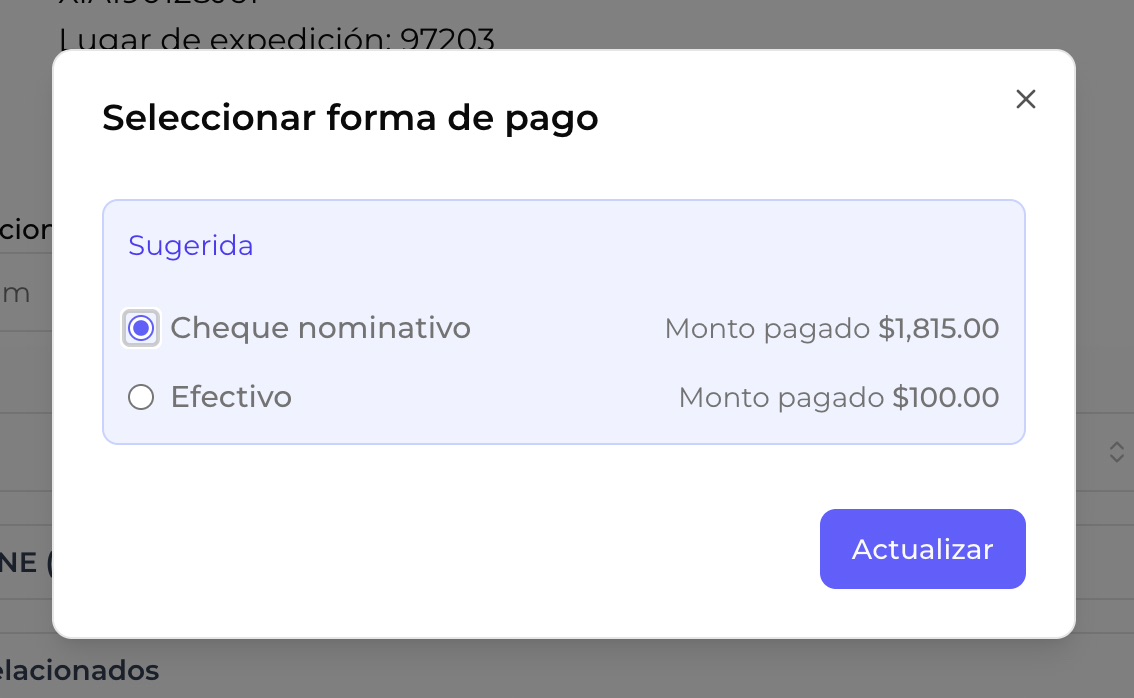
NDFact detecta que hay más de un método de pago registrado en la reservación y abre un cuadro de diálogo informativo donde muestra:
- Los métodos de pago detectados.
- El monto pagado con cada uno.
- Ordenados de mayor a menor, para que el recepcionista identifique rápidamente el de mayor peso.
El recepcionista debe elegir uno de los métodos listados para incluirlo en la factura. Esto es así porque el CFDI solo permite declarar una forma de pago por comprobante.
¿Cuál elegir cuando hay varios métodos? Si la factura es de tipo PUE (pagada en una sola exhibición), elige la forma de pago con la que se liquidó el mayor monto. Si es PPD (a crédito, pagarán después), el sistema bloquea este campo automáticamente y asigna 99 — Por definir, como lo exige el SAT.
Escenario C — El método de pago no está en el catálogo
Si el método de pago registrado en Cloudbeds para esa reservación no tiene un código SAT asignado en el mapeo de tu propiedad, el sistema lo ignora. En ese caso, el campo quedará vacío y el recepcionista deberá seleccionarlo manualmente.
Solución: Entra a Configuración → Métodos de Pago y asigna el código SAT al método que está sin mapear.
Parte 4: Cómo funciona en el Portal de Autofacturación
En el portal de autofacturación, el huésped genera su propia factura sin intervención del hotel. El comportamiento de la forma de pago depende de la configuración de tu propiedad.
Cuando la asignación automática está activada
Al validar su reservación, el portal detecta el método de pago predominante (el de mayor monto) registrado en Cloudbeds y lo pre-carga en el campo de "Forma de pago de la reservación".
Cuando la asignación automática está desactivada
El campo de forma de pago aparece como un selector normal y el huésped debe elegirlo manualmente del catálogo SAT.
En la autofacturación, el sistema siempre usa el método de pago de mayor monto registrado en la reservación. A diferencia de la factura directa (donde se muestra un diálogo con todos los métodos), aquí se elige automáticamente el dominante para no interrumpir el flujo de autoservicio del huésped.
Parte 5: Casos especiales
Reservaciones con Cuenta Interna
Cuando facturas consumos de una cuenta interna en lugar de una reservación individual, el sistema también puede detectar los métodos de pago asociados a esa cuenta. El comportamiento es idéntico al de una reservación normal: si hay un solo método, se pre-llena; si hay varios, aparece el diálogo de selección.
Pagos con monto cero o negativo
Si una transacción en Cloudbeds tiene un saldo neto de cero (por ejemplo, un pago que fue revertido por completo) o un monto negativo (un reembolso), el sistema la filtra y no la considera para la asignación automática. Solo se toman en cuenta los pagos con monto positivo real.
Resumen rápido
| Situación | Resultado en la factura |
|---|---|
| Un solo método mapeado en la reservación | Se pre-llena automáticamente sin interrupciones |
| Varios métodos en la reservación | Aparece un diálogo para que el recepcionista elija |
| Método sin mapeo en el catálogo | El campo queda vacío; hay que seleccionarlo manual |
| Toggle desactivado | El campo siempre queda vacío; selección 100% manual |
| Factura PPD (a crédito) | El campo se bloquea en 99 — Por definir sin importar el mapeo |
| Autofacturación con toggle activado | Se pre-carga el método de mayor monto; el huésped puede modificarlo |
Preguntas frecuentes
¿Qué pasa si cambio el mapeo después de haber emitido facturas? Las facturas ya timbradas no se modifican. La nueva asignación solo aplica a las facturas que generes a partir del cambio.
¿El campo de forma de pago pre-llenado puede editarse antes de timbrar? Sí. El valor sugerido por el sistema siempre puede cambiarse manualmente antes de presionar "Timbrar". La asignación automática es una sugerencia, no un bloqueo.
¿Qué pasa si no configuro un método de pago? El campo de forma de pago no se pre-llenará en ningún caso. El personal deberá seleccionarlo manualmente en cada factura, lo que es completamente válido pero menos eficiente y más propenso a errores.
¿Cuántos métodos de pago puedo mapear? Todos los que tengas activos en Cloudbeds. No hay límite.
Configuración Inicial (Setup del Hotel)
Aprende a configurar los datos fiscales emisores de tu hotel y cargar tus Certificados de Sello Digital (CSD).
Catálogo de Productos y Conceptos
Configura y administra los productos, servicios e impuestos que se sincronizan desde tu PMS para poder facturarlos correctamente.