Resolución de Problemas
Guía rápida para solucionar los errores más comunes de facturación y recuperar documentos.
Resolución de Problemas (Troubleshooting)
A pesar de que NDFact automatiza la gran mayoría de los procesos, el SAT tiene reglas estrictas que a veces pueden detener el flujo de facturación. Aquí encontrarás las soluciones a las situaciones de pánico más comunes en el mostrador.
1. Errores de Validación SAT
Si al momento de confirmar el timbrado aparece el recuadro rojo "Ocurrió un error al crear la factura. Revisa la siguiente información.", casi siempre se debe a que los datos capturados no coinciden con la Constancia de Situación Fiscal del cliente. Debajo del título verás el detalle que devolvió el SAT; los casos más comunes son los siguientes (el texto exacto puede variar):
Error: el RFC del receptor no existe o no es válido
- Solución: Revisa que el RFC esté escrito en mayúsculas y no tenga espacios en blanco al principio ni al final.
Error: el código postal no corresponde al RFC del receptor
- Solución: Pídele al huésped su Constancia actualizada. Muchas veces los huéspedes dictan el código postal de su casa, pero la empresa está registrada en un domicilio fiscal con otro código. El SAT no permitirá timbrar hasta que pongas el CP registrado en su Constancia.
Error: el nombre o razón social no coincide
- Solución: Recuerda que CFDI 4.0 exige que escribas el nombre exactamente como aparece en la Constancia y SIN el régimen societario. Quítale el "S.A. de C.V." o "S. de R.L.".
2. Reenvío de Documentos por Correo
Es común que el cliente llame enojado argumentando "No me llegó la factura a mi correo". No necesitas descargar el PDF y abrir tu correo para solucionarlo.
- Ve al listado de Facturas.
- Busca la factura deseada y ábrela con el ícono del ojo (Ver factura).
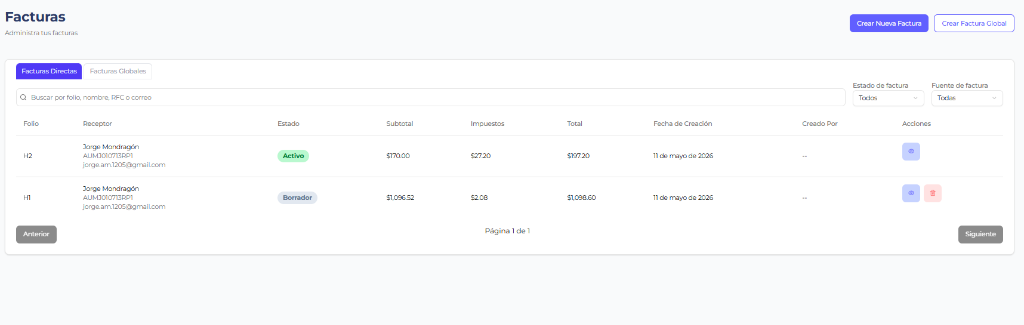
- En la parte superior de la factura, haz clic en el botón Enviar Email.
- Se abrirá la ventana Enviar Email. En el campo Correo puedes borrar el correo que estaba ahí y escribir el correcto (por si el huésped te lo había dictado mal).
- Haz clic en Enviar y NDFact mandará inmediatamente el PDF y el XML desde el servidor del sistema.
3. Descarga de Comprobantes Previos
Si el contador del hotel o una empresa te habla para decirte que perdió el archivo XML de una factura de hace tres meses, no entres en pánico.
Recuperar documentos perdidos es tan sencillo como volver a buscarlos.
- Entra al listado de Facturas.
- Usa el buscador para escribir el folio, el nombre, el RFC o el correo del receptor.
- Una vez que encuentres la factura, ábrela con el ícono del ojo (Ver factura).
- En la parte superior verás los botones Descargar PDF y Descargar XML.
- Haz clic sobre ellos para descargar al instante los documentos originales. No caducan y siempre estarán respaldados en tu cuenta de NDFact.
Si necesitas filtrar por fechas o descargar muchos comprobantes a la vez, usa Reportes → Facturas Emitidas y su botón Descargar comprobantes.