Activación de la Propiedad (Modo de Pruebas a Producción)
Qué significa el Modo de Pruebas, qué revisar antes de activar tu propiedad y cómo pasarla a producción para timbrar facturas con validez fiscal.
Activación de la Propiedad
Al terminar la configuración inicial, tu propiedad queda en Modo de Pruebas. Puedes usar NDFact con normalidad (crear facturas, probar el portal de autofacturación, capacitar a tu equipo), pero las facturas que se generan son ficticias y no tienen validez fiscal.
Cuando todo esté listo, activas la propiedad para pasarla a producción. A partir de ese momento, las facturas que timbres serán reales y se reportarán al SAT.
¿Cómo sé que mi propiedad está en Modo de Pruebas?

Mientras la propiedad esté en pruebas, en la parte superior de cualquier pantalla verás, junto al selector de propiedad, el texto Modo de Pruebas en color naranja. Si tu usuario es administrador, a su lado aparece el botón Activar Propiedad.
¿No ves el botón?
Solo los usuarios administradores de la propiedad pueden activarla. Si ves el texto Modo de Pruebas pero no el botón, pide a un administrador que haga la activación.
1. Antes de activar
Revisa estos puntos mientras sigues en pruebas. Corregirlos después de activar puede implicar cancelar o refacturar documentos reales.
- Certificados de Sello Digital (CSD): cada razón social (emisor) que usa la propiedad debe tener su CSD cargado. Sin él no podrás activar.
- Datos fiscales: razón social, RFC, régimen fiscal y código postal del lugar de expedición iguales a tu Constancia de Situación Fiscal.
- Series y folios: la serie y el folio actual con los que quieres arrancar. Si vienes de otro sistema, continúa tu numeración (consulta Series Personalizadas).
- Impuestos y claves SAT: que cada impuesto y cada producto tengan la clave correcta.
- Métodos de pago: que los métodos de pago de Cloudbeds estén relacionados con su clave del SAT (consulta Métodos de Pago).
- Una factura de prueba: crea y timbra al menos una factura en pruebas y revisa su PDF.
Para confirmar el CSD, entra a Configuración → Datos Fiscales y revisa cada emisor de la lista de la izquierda. Debe aparecer Certificado activo:

2. Activar la propiedad
- Verifica en el selector de la parte superior que estás en la propiedad que quieres activar.
- Haz clic en el botón Activar Propiedad, junto al texto Modo de Pruebas.
- Se abrirá la ventana Activar Propiedad. Lee el recuadro "Al activar tu propiedad":
- Todas las facturas generadas tendrán validez fiscal.
- Se reportarán al SAT automáticamente.
- Debes asegurarte de tener configurados correctamente tus datos fiscales y certificados.
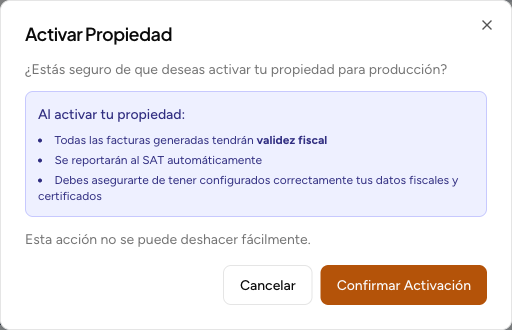
- Haz clic en Confirmar Activación.
- Aparecerá el mensaje "Propiedad activada — Tu propiedad ha sido activada exitosamente. Ahora puedes generar facturas con validez fiscal." y NDFact te llevará a la lista de Facturas.
A partir de ese momento desaparecen el texto Modo de Pruebas y el botón Activar Propiedad del encabezado.
Esta acción no se puede deshacer fácilmente
Una vez activa, la propiedad no regresa a Modo de Pruebas por sí sola. Si necesitas volver a pruebas, contacta al equipo de soporte de NDFact.
Si falta algún certificado
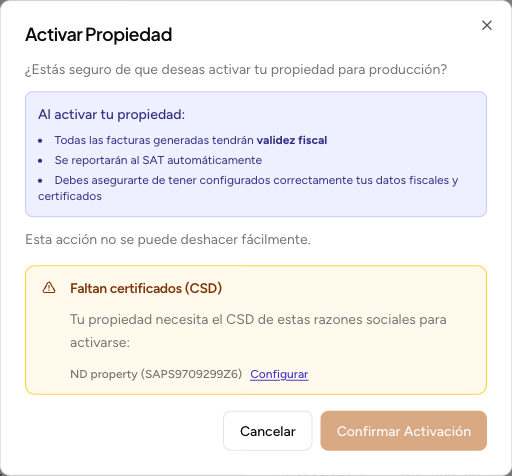
Si alguna razón social que usa la propiedad no tiene su CSD, la ventana muestra el aviso "Faltan certificados (CSD)" con la lista de esas razones sociales y su RFC, y el botón Confirmar Activación queda deshabilitado.
- Haz clic en Configurar junto a la razón social. NDFact te lleva a Datos Fiscales con ese emisor abierto.
- Carga los archivos
.cery.keydel CSD y su contraseña, y guarda. - Vuelve a hacer clic en Activar Propiedad. La ventana revisa de nuevo los certificados cada vez que se abre.
Activar varias propiedades de un grupo
Configuración de grupos
Para el asistente completo de un grupo, desde la selección de hoteles hasta la activación, consulta Configuración Inicial de Grupos.
Si administras un grupo de propiedades, el encabezado muestra cuántas siguen en pruebas (por ejemplo, "2/5 en modo de pruebas") y el botón se llama Activar propiedades. Solo se cuentan las propiedades que ya terminaron su configuración inicial.
- Haz clic en Activar propiedades.
- En la ventana, marca las propiedades que pasarán a producción:
- Las que ya están en producción aparecen marcadas, deshabilitadas y con la etiqueta Activa.
- Las que tienen algún emisor sin certificado muestran la etiqueta CSD pendiente.
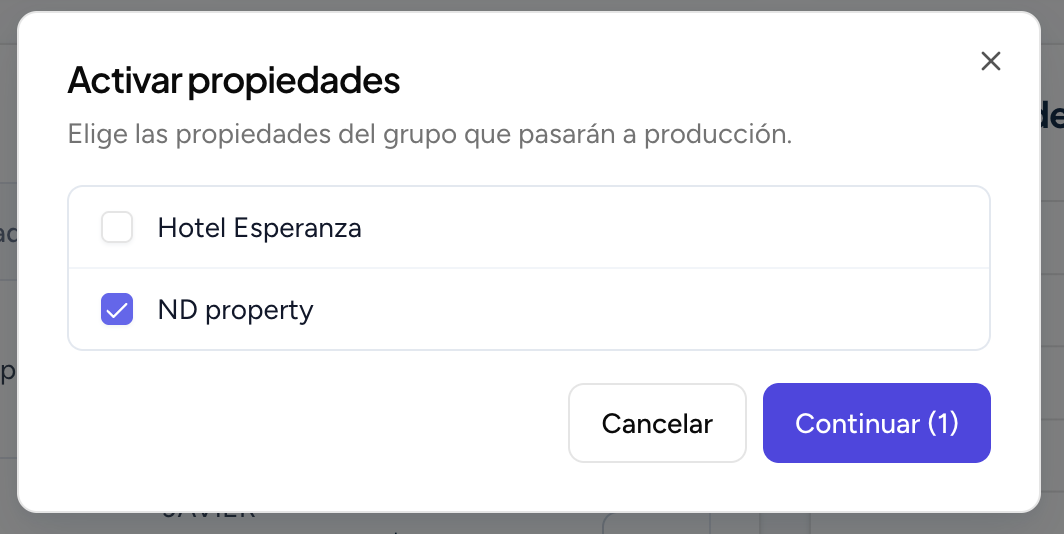
- Haz clic en Continuar (N), donde N es el número de propiedades elegidas.
- Revisa la lista en la ventana de confirmación y haz clic en Confirmar Activación. Con Atrás puedes regresar a cambiar la selección.
Si alguna de las propiedades elegidas tiene un emisor sin CSD, verás el mismo aviso "Faltan certificados (CSD)", ahora con el nombre de la propiedad junto a cada razón social.
Preguntas frecuentes
¿Las facturas que hice en pruebas pasan a producción? No. Las facturas de pruebas son ficticias y no tienen validez fiscal. Después de activar, timbra de nuevo las que necesites.
¿Tengo que volver a configurar algo después de activar? No. Los datos fiscales, series, productos y demás configuración se conservan tal como los dejaste en pruebas.
¿Puedo seguir cambiando la configuración después de activar? Sí. Todo se puede editar desde el apartado de Configuración; los cambios aplican a las facturas que emitas a partir de ese momento.
Para saber más...
Para los pasos previos a la activación, consulta la Guía de Configuración Inicial.
Configuración Inicial de Grupos
Cómo configurar un grupo de hoteles en NDFact, desde la selección de hoteles y las razones sociales hasta la configuración de cada hotel y su activación.
Series Personalizadas (Folios por Propiedad y Tipo de Factura)
Define qué serie y folio usa cada tipo de factura en cada propiedad, crea series manuales para casos especiales y aprende a leer la cobertura de series.