Configuración Inicial de Grupos
Cómo configurar un grupo de hoteles en NDFact, desde la selección de hoteles y las razones sociales hasta la configuración de cada hotel y su activación.
Configuración Inicial de Grupos
Cuando tu cuenta de Cloudbeds tiene varios hoteles, NDFact los configura como un grupo: comparten sus datos fiscales, se administran juntos y cada hotel se configura por separado desde un panel central.
Este asistente sustituye a la configuración inicial de una sola propiedad. Al iniciar sesión por primera vez, NDFact te lleva a él automáticamente.
Las pantallas de esta guía
Los nombres de hoteles, razones sociales y RFC de las imágenes son de ejemplo.
El recorrido
El menú de la izquierda muestra los cuatro pasos del asistente y en cuál estás:
- Selección de hoteles — los hoteles que facturarás con NDFact.
- Datos del grupo — nombre, correo y logo del grupo.
- Datos fiscales — las razones sociales del grupo.
- Hoteles — la configuración de cada hotel, desde el panel central.
Los tres primeros se hacen una sola vez, en orden. El cuarto se repite por cada hotel y puedes hacerlo en el orden que quieras, incluso días después.
1. Selección de hoteles
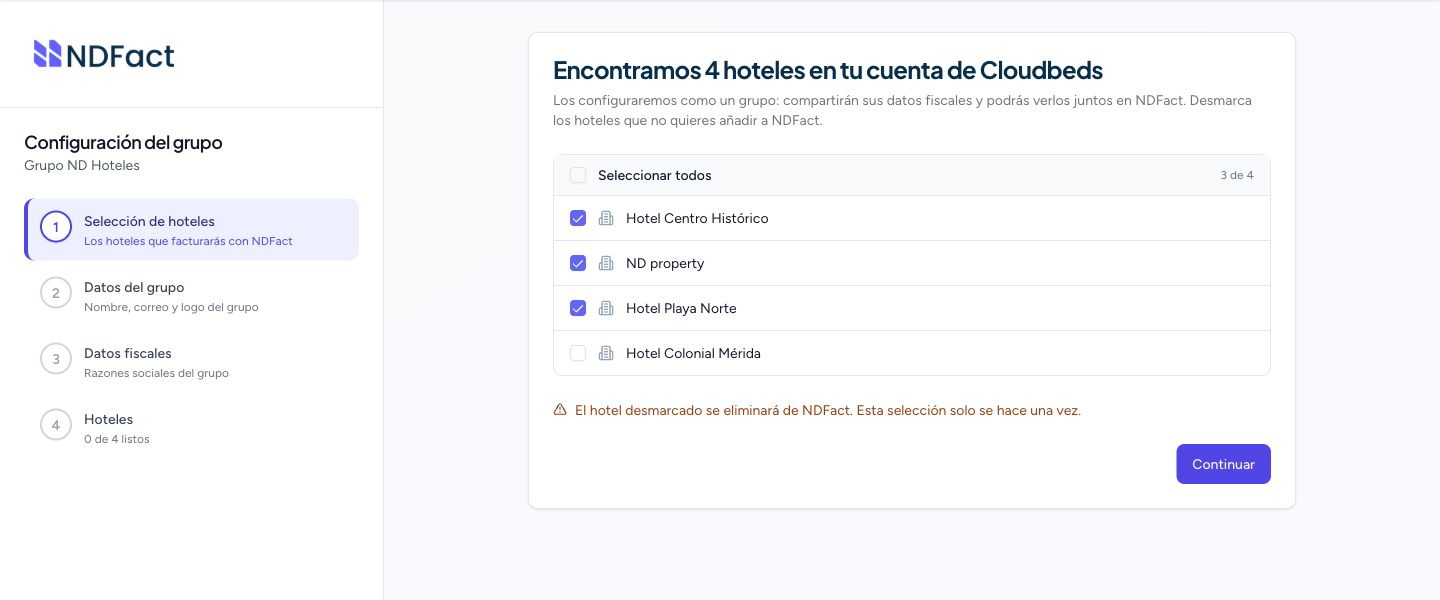
NDFact muestra los hoteles que encontró en tu cuenta de Cloudbeds, todos marcados.
- Desmarca los hoteles que no quieres facturar con NDFact. Con Seleccionar todos marcas o desmarcas la lista completa; arriba a la derecha verás cuántos llevas seleccionados (por ejemplo, 3 de 4).
- Haz clic en Continuar.
- Si desmarcaste alguno, NDFact pide confirmación en la ventana "¿Eliminar N hotel de NDFact?" con la lista de los hoteles que se quitarán. Haz clic en Continuar para confirmar o en Cancelar para revisar.
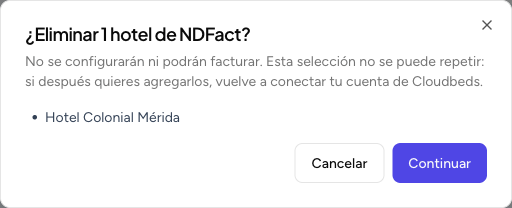
Esta selección se hace una sola vez
Los hoteles desmarcados se eliminan de NDFact: no se configurarán ni podrán facturar. Si después quieres agregarlos, tendrás que volver a conectar tu cuenta de Cloudbeds. Debes conservar al menos un hotel para continuar.
Hoteles nuevos en Cloudbeds
Si más adelante agregas un hotel a tu cuenta de Cloudbeds, el asistente volverá a mostrar esta pantalla con el mensaje "Hay 1 hotel nuevo en tu cuenta de Cloudbeds" para que decidas si lo agregas al grupo. Los que conserves quedan pendientes de configurar en el panel.
2. Configuración general del grupo
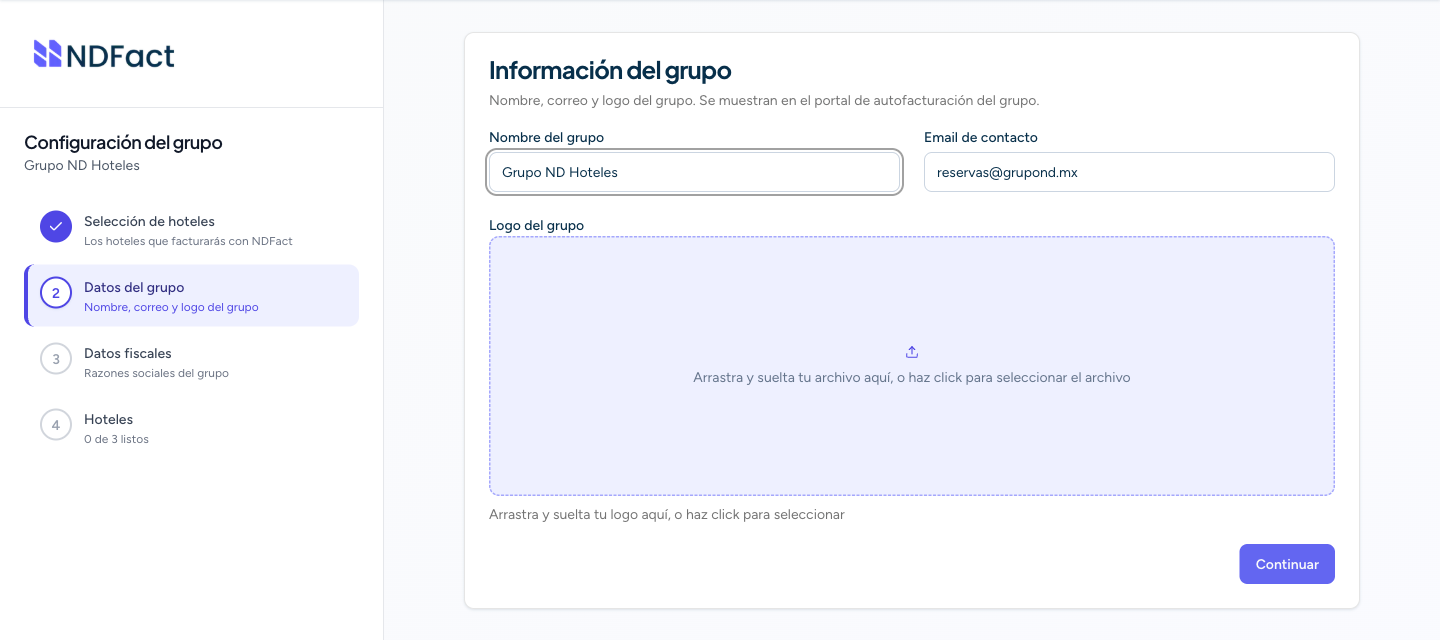
En Información del grupo capturas los datos que se muestran en el portal de autofacturación del grupo:
| Campo | Qué capturar |
|---|---|
| Nombre del grupo | El nombre comercial del grupo (por ejemplo, "Grupo ND Hoteles"). |
| Email de contacto | El correo para dudas de facturación. Se usará también como correo inicial de cada hotel. |
| Logo del grupo | Opcional. Arrastra la imagen al recuadro o haz clic para seleccionarla. |
Haz clic en Continuar.
Podrás cambiar estos datos después desde el panel central, con el botón Editar de la tarjeta Datos del grupo.
3. Configuración de RFC (razones sociales)
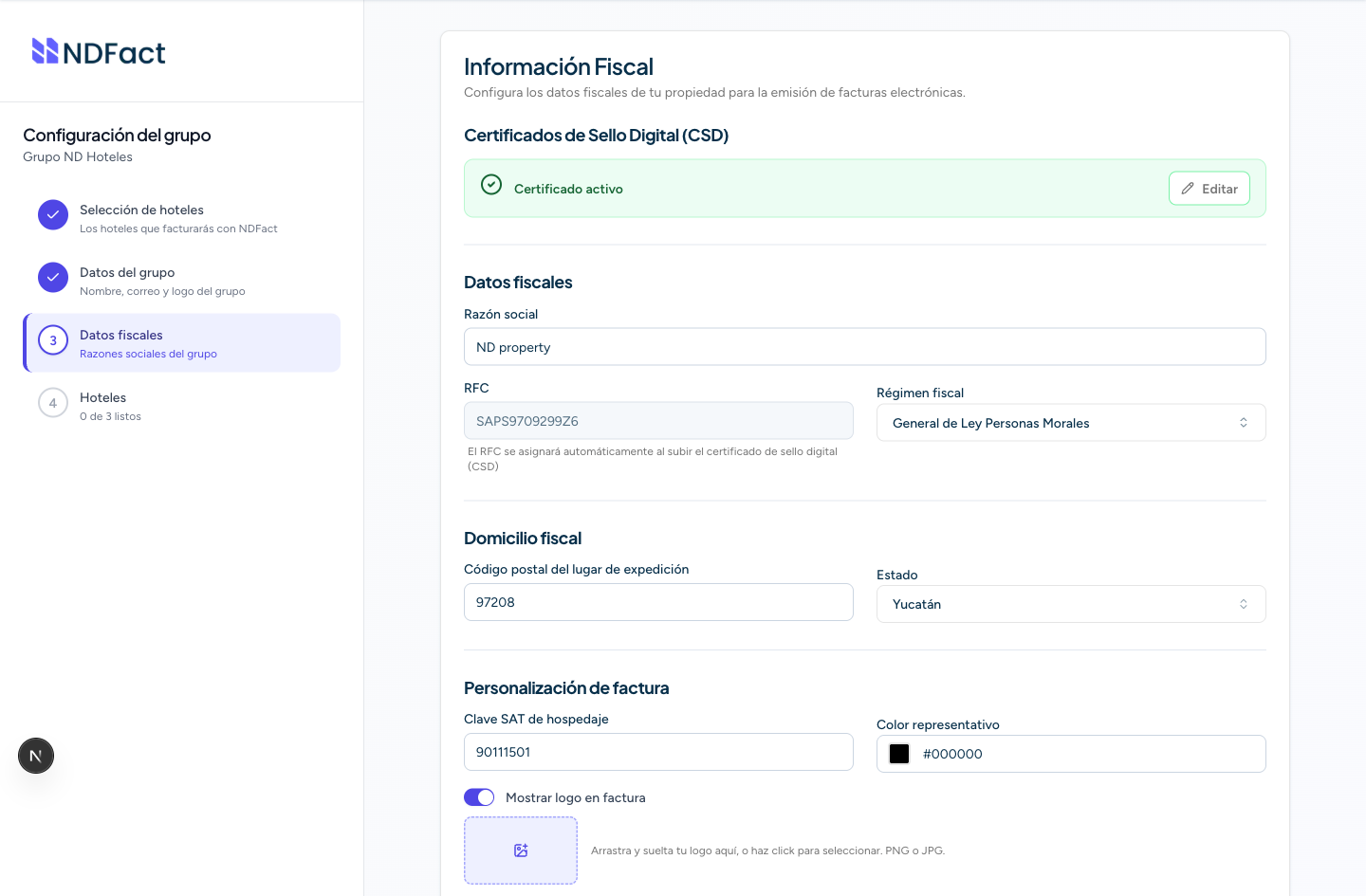
Aquí das de alta la primera razón social (emisor) del grupo. La pantalla es la misma que Datos Fiscales y se llena igual que en una propiedad individual:
- Certificados de Sello Digital (CSD): sube el archivo
.cer, el archivo.keyy la contraseña. El RFC se toma del certificado. - Datos fiscales: razón social (sin régimen de capital) y régimen fiscal.
- Domicilio fiscal: código postal del lugar de expedición y estado.
- Personalización de factura: clave SAT de hospedaje, color, logo y series personalizadas (puedes asignar series distintas por hotel y por tipo de factura; consulta Series Personalizadas).
- Acepta los términos y condiciones y haz clic en Guardar y continuar.
Para el detalle de cada campo, consulta Actualizar Datos Fiscales.
Más de una razón social
Si algunos hoteles del grupo facturan con un RFC distinto, podrás agregar más razones sociales desde el panel central con Añadir razón social (ver la siguiente sección). Para cada una eliges, en la sección Propiedades, qué hoteles pueden usarla. El número de razones sociales depende de tu plan.
4. Panel central
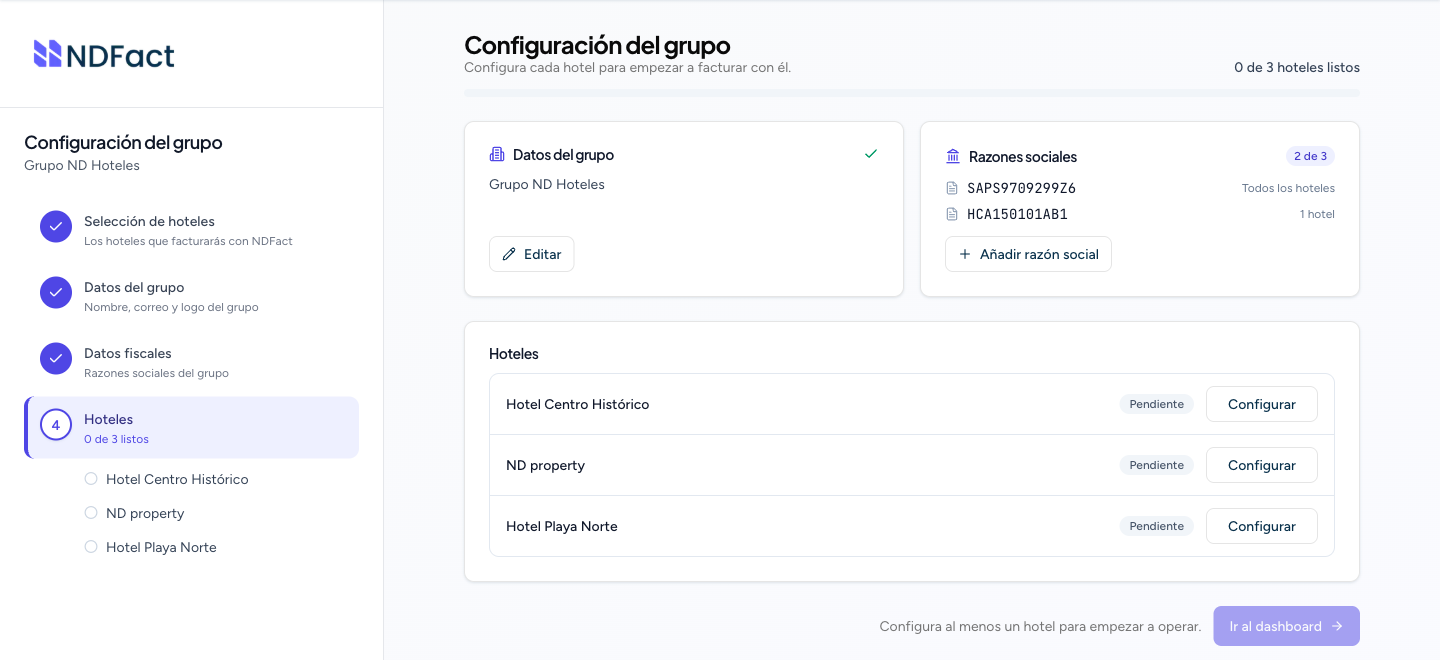
Al terminar los datos fiscales llegas al panel central, desde donde configuras cada hotel. Arriba verás cuántos hoteles están listos (por ejemplo, 0 de 3 hoteles listos) y una barra de avance.
| Tarjeta | Qué muestra | Acción |
|---|---|---|
| Datos del grupo | El nombre del grupo. | Editar regresa al paso 2. |
| Razones sociales | Cada RFC del grupo y cuántos hoteles lo usan ("Todos los hoteles" o "1 hotel"). Arriba a la derecha, cuántas razones sociales usas de las que incluye tu plan (por ejemplo, 2 de 3). | Añadir razón social si tu plan permite más; si no, Editar y el aviso "Tu plan incluye N razones sociales". |
| Hoteles | Cada hotel con su estado. | Configurar o Continuar abre la configuración del hotel. |
Los estados de cada hotel son:
| Estado | Significado | Botón |
|---|---|---|
| Pendiente | Aún no empiezas a configurarlo. | Configurar |
| En curso · Impuestos (o · Productos) | Ya empezaste; indica el paso en el que te quedaste. | Continuar |
| Listo | Terminado. | — |
En el menú de la izquierda, debajo de Hoteles, también aparece la lista de hoteles con un ícono de su estado; puedes hacer clic en cualquier hotel que aún no esté listo para abrirlo.
5. Configurar cada hotel
Haz clic en Configurar junto al hotel. Arriba verás Configurando hotel, el nombre del hotel y los pasos que le faltan. Puedes regresar en cualquier momento con Volver al panel; NDFact guarda el avance de cada paso terminado.
Paso 1 — Datos del hotel
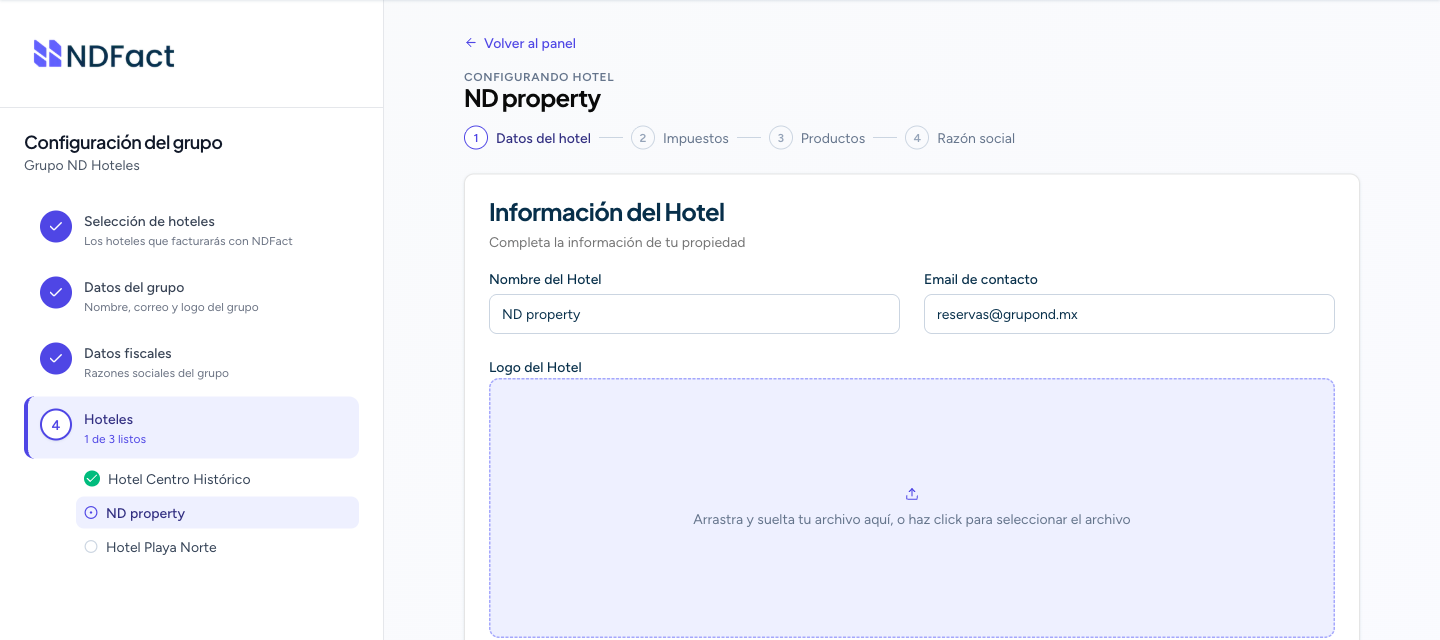
En Información del Hotel revisa el Nombre del Hotel (viene de Cloudbeds), el Email de contacto (viene precargado con el correo del grupo; cámbialo si el hotel tiene uno propio) y, opcionalmente, el Logo del Hotel. Haz clic en Continuar.
Paso 2 — Impuestos
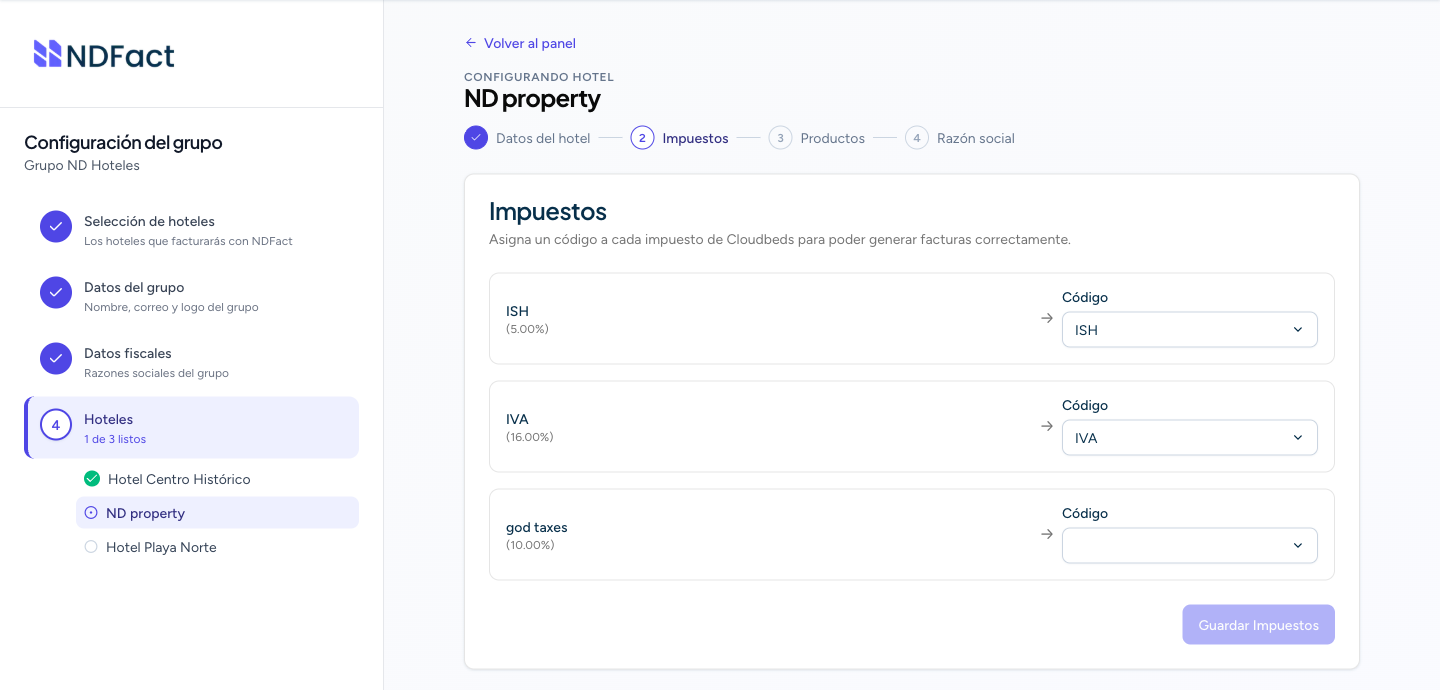
NDFact muestra los impuestos que el hotel tiene configurados en Cloudbeds, con su porcentaje. Para cada uno, elige en Código si es IVA, ISH u Otro. El botón Guardar Impuestos se habilita cuando todos tienen código.
Paso 3 — Productos
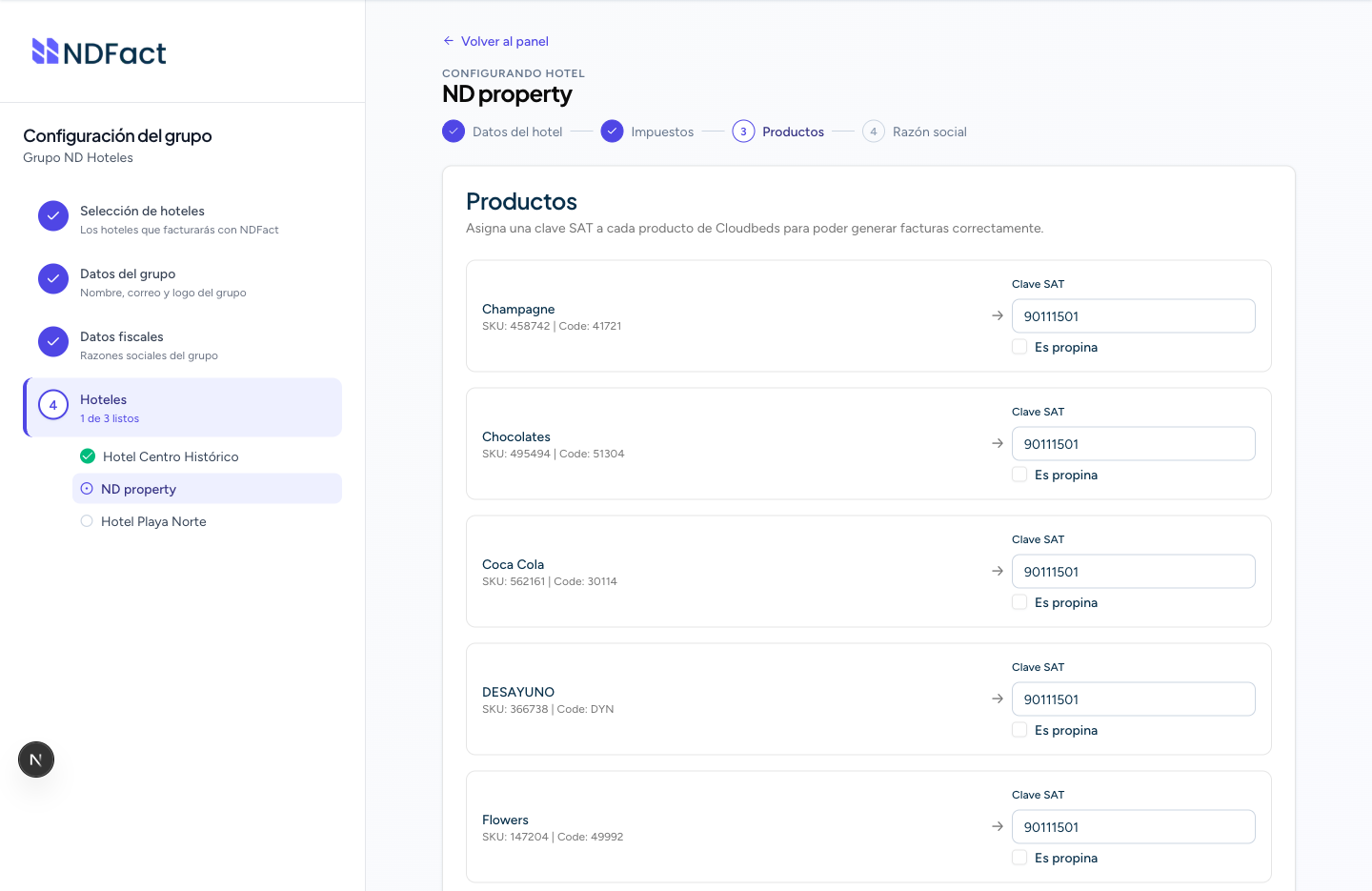
NDFact muestra los productos y servicios del hotel en Cloudbeds (con su SKU y código). Asigna a cada uno su Clave SAT y marca Es propina en los que correspondan a propinas. Haz clic en Guardar Productos.
Paso 4 — Razón social (solo con varias razones sociales)
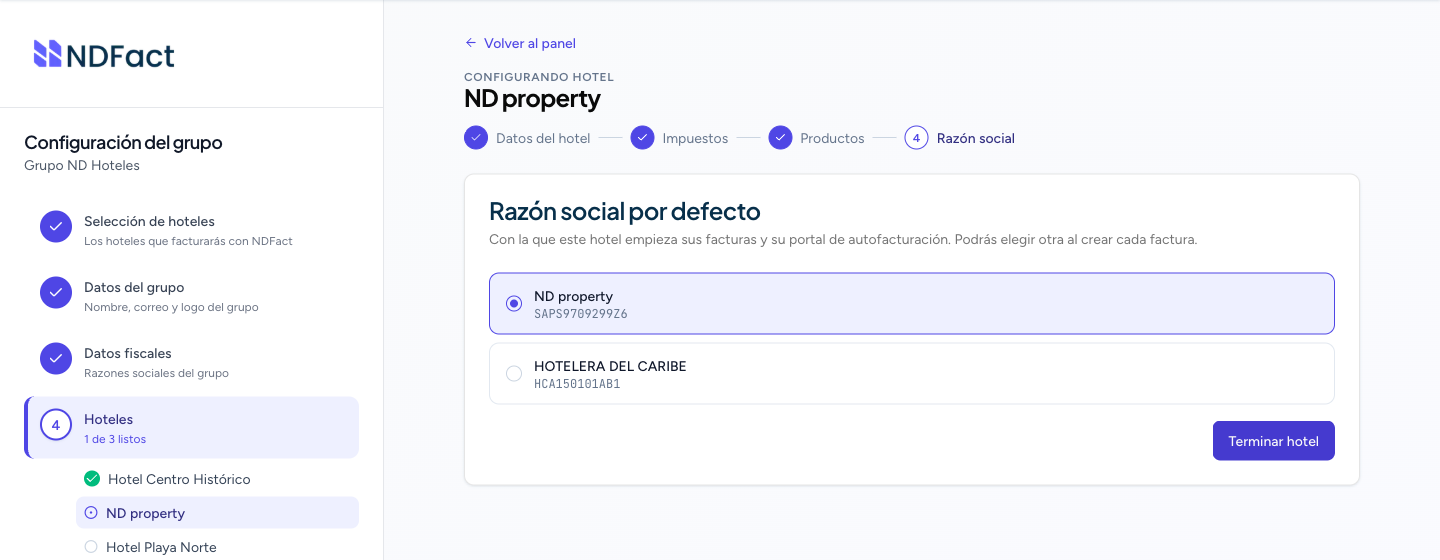
Si el grupo tiene más de una razón social, aparece este paso. Elige la Razón social por defecto del hotel: con la que empiezan sus facturas y su portal de autofacturación. Al crear cada factura podrás elegir otra. Haz clic en Terminar hotel.
Si el grupo tiene una sola razón social, el hotel termina en el paso de productos.
Hotel listo
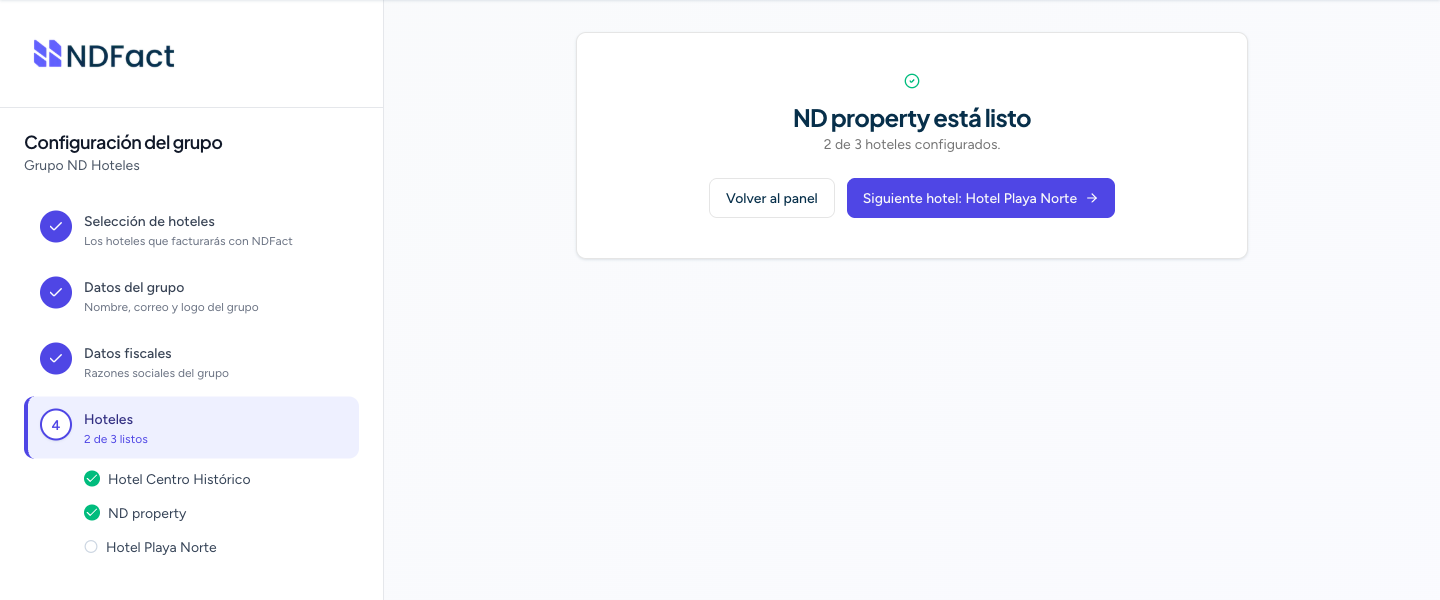
Al terminar verás "[Hotel] está listo" y cuántos hoteles llevas configurados. Haz clic en Siguiente hotel: [nombre] para seguir directamente con el próximo hotel pendiente, o en Volver al panel.
6. Empezar a operar sin terminar todos los hoteles
No necesitas configurar todos los hoteles para empezar a usar NDFact. En cuanto un hotel esté listo, se habilita el botón Ir al dashboard del panel central:
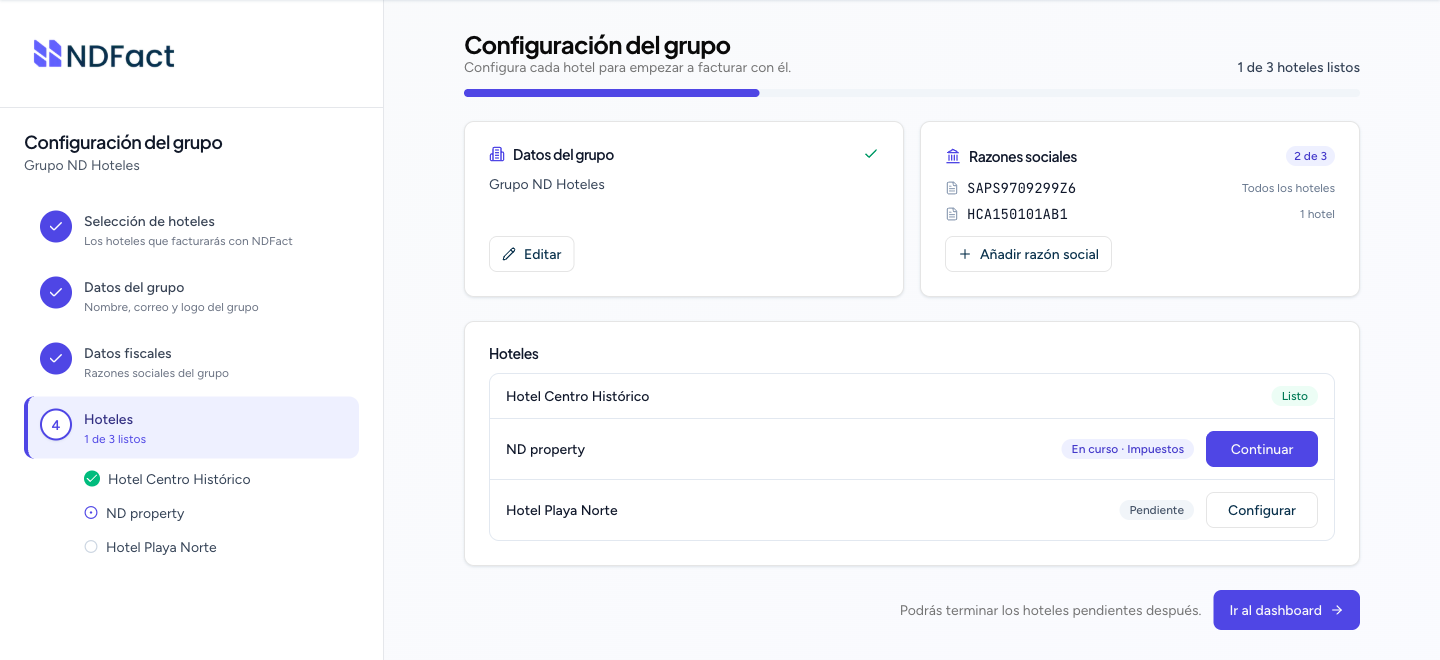
- Mientras ningún hotel esté listo, verás "Configura al menos un hotel para empezar a operar." y el botón estará deshabilitado.
- Con al menos uno listo verás "Podrás terminar los hoteles pendientes después." El panel nunca te manda al dashboard solo: tú decides cuándo.
Al entrar al dashboard puedes facturar con los hoteles listos. Los pendientes siguen esperando su configuración:
- Para retomarlos, selecciona el hotel pendiente en el selector de propiedades de la parte superior: NDFact te lleva al asistente del grupo con ese hotel abierto.
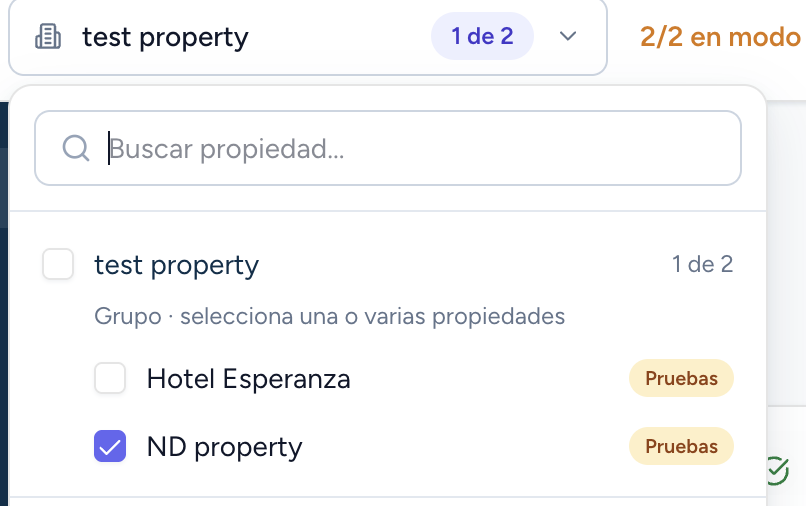
- El panel central del grupo sigue disponible aunque ya hayas entrado al dashboard: es donde se configuran los hoteles pendientes.
Cuando todos los hoteles están listos
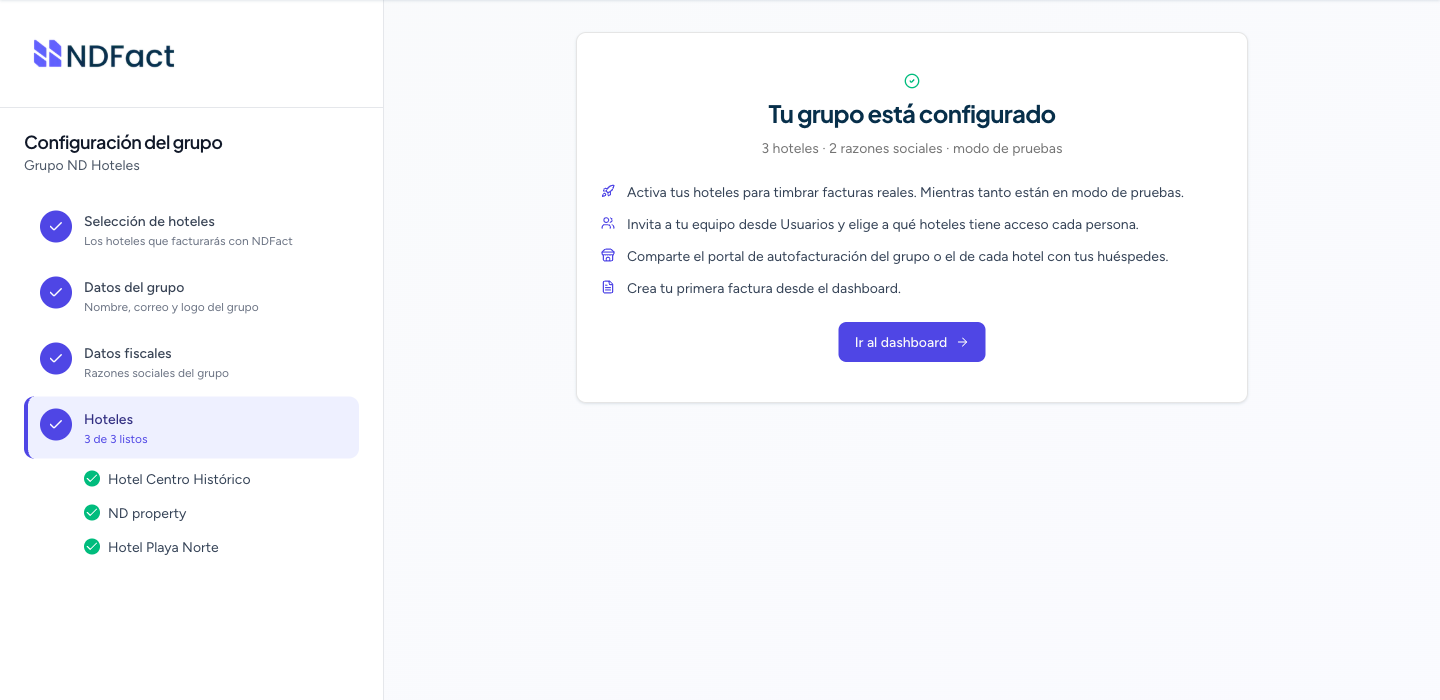
Al terminar el último hotel verás "Tu grupo está configurado" con el resumen (hoteles, razones sociales y modo de pruebas) y los siguientes pasos recomendados: activar los hoteles, invitar a tu equipo desde Usuarios, compartir los portales de autofacturación y crear tu primera factura. Haz clic en Ir al dashboard.
7. Activar hoteles específicos
Todos los hoteles empiezan en Modo de Pruebas: sus facturas no tienen validez fiscal. Cada hotel se activa por separado, así que puedes pasar a producción los que ya estén listos y dejar los demás en pruebas.

En el encabezado del dashboard verás cuántos hoteles siguen en pruebas (por ejemplo, 2/3 en modo de pruebas; solo cuentan los hoteles que ya terminaron su configuración) y, si eres administrador, el botón Activar propiedades.
- Haz clic en Activar propiedades.
- Marca los hoteles que pasarán a producción.
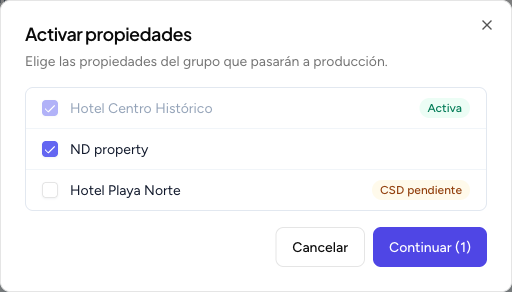
- Los hoteles ya activos aparecen marcados, deshabilitados y con la etiqueta Activa.
- Los hoteles con alguna razón social sin certificado muestran CSD pendiente.
- Haz clic en Continuar (N), donde N es el número de hoteles elegidos.
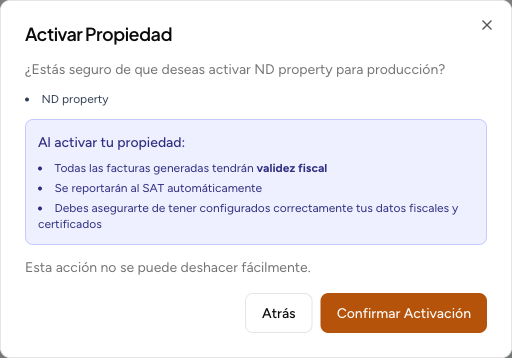
- Revisa la lista en la ventana de confirmación y haz clic en Confirmar Activación. Con Atrás regresas a cambiar la selección.
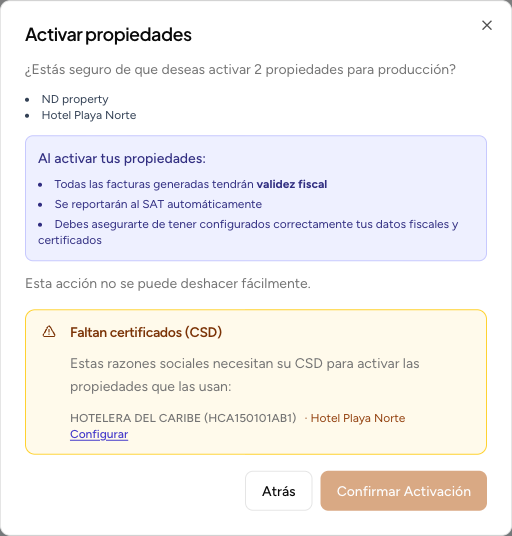
Si alguno de los hoteles elegidos usa una razón social sin CSD, verás "Faltan certificados (CSD)" con la razón social, su RFC y el hotel que la usa, y el botón Confirmar Activación quedará deshabilitado. Usa Configurar para cargar el certificado, o regresa con Atrás y quita ese hotel de la selección para activar los demás.
Para saber más...
Para lo que conviene revisar antes de activar y qué cambia después, consulta Activación de la Propiedad.
Configuración Inicial (Setup del Hotel)
Aprende a configurar los datos fiscales emisores de tu hotel y cargar tus Certificados de Sello Digital (CSD).
Activación de la Propiedad (Modo de Pruebas a Producción)
Qué significa el Modo de Pruebas, qué revisar antes de activar tu propiedad y cómo pasarla a producción para timbrar facturas con validez fiscal.