Relacionar documentos en una factura
Cómo usar la sección Documentos Relacionados de la factura directa para ligar la nueva factura con CFDI emitidos antes.
Relacionar documentos en una factura
Algunas facturas deben indicar ante el SAT que están ligadas a otro CFDI emitido antes: la factura que sustituye a una cancelada, la que aplica un anticipo o una nota de crédito sobre una factura previa. Esa liga se captura en la sección Documentos Relacionados del formulario de factura.
La sección se organiza en dos niveles:
- Tipos de relación: el motivo de la liga, según el catálogo del SAT.
- Facturas relacionadas: los CFDI (por su UUID o folio fiscal) que se ligan con ese motivo.
Una factura puede tener varios tipos de relación, y cada tipo puede tener varias facturas relacionadas.
Abrir la sección
- Dirígete a Facturas en el menú lateral y haz clic en Crear nueva factura (o abre una factura en borrador).
- Debajo de los campos de Folio, Forma de pago y Método de pago, haz clic en Documentos Relacionados para desplegar la sección.

Mientras no agregues nada verás el mensaje "No hay documentos relacionados. Haz clic en "Agregar" para añadir uno."
1. Tipos de relación
Agregar un tipo de relación
- Junto a Tipos de Relación, haz clic en + Agregar.
- Se abrirá la ventana Agregar tipo de relación. Abre la lista Tipo de relación y elige el motivo.
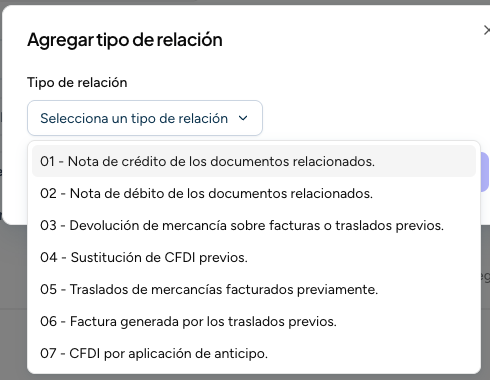
- Haz clic en Agregar.
Aparece una tarjeta con el tipo de relación elegido, lista para que le agregues facturas.
¿Cuál elegir?
| Código | Tipo de relación | Cuándo usarlo en el hotel |
|---|---|---|
| 01 | Nota de crédito de los documentos relacionados | Descuentos, bonificaciones o devoluciones sobre una factura ya emitida. |
| 02 | Nota de débito de los documentos relacionados | Cargos adicionales o penalizaciones sobre una factura ya emitida. |
| 03 | Devolución de mercancía sobre facturas o traslados previos | Poco común en hotelería. |
| 04 | Sustitución de CFDI previos | El más usado: la nueva factura reemplaza a una que cancelaste por tener errores. |
| 05 | Traslados de mercancías facturados previamente | Poco común en hotelería. |
| 06 | Factura generada por los traslados previos | Poco común en hotelería. |
| 07 | CFDI por aplicación de anticipo | La factura final que aplica un anticipo facturado antes. |
Cada tipo se agrega una sola vez
Una vez que agregas un tipo de relación, desaparece de la lista. Si necesitas ligar más facturas con el mismo motivo, agrégalas dentro de la tarjeta de ese tipo. Cuando ya agregaste los siete tipos, el botón + Agregar se deshabilita.
Quitar un tipo de relación
Haz clic en el bote de basura rojo de la tarjeta. Se quita el tipo de relación junto con todas sus facturas relacionadas.
2. Facturas relacionadas
Dentro de cada tarjeta de tipo de relación está el apartado Facturas relacionadas. Mientras esté vacío muestra "Sin facturas agregadas".
- Junto a Facturas relacionadas, haz clic en + Agregar.
- Se abrirá la ventana Agregar facturas relacionadas, donde buscas las facturas o capturas su UUID (ver sección 3).
- Al confirmar, cada factura aparece en la tarjeta como una etiqueta con su UUID (folio fiscal).
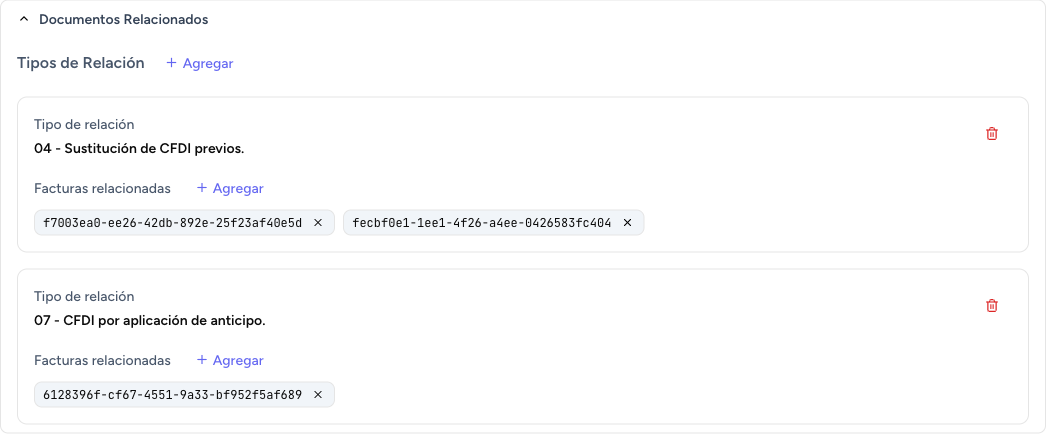
En el ejemplo, la factura sustituye a dos facturas canceladas (tipo 04) y aplica un anticipo (tipo 07).
Para quitar una factura relacionada, haz clic en la x de su etiqueta.
Cuando termines, continúa con la factura como siempre: Guardar cambios y Timbrar factura.
3. Buscador de facturas
Buscar y seleccionar facturas
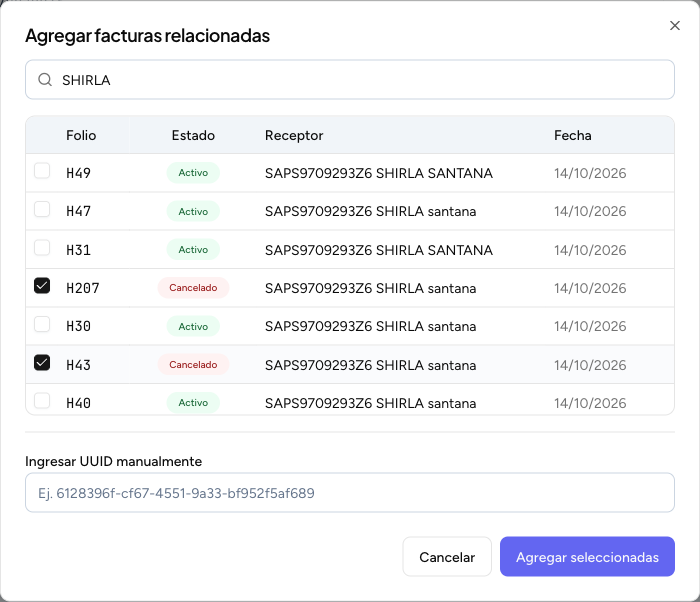
- Escribe en el buscador. Puedes buscar por folio, número de reservación, RFC o nombre del receptor. Los resultados aparecen mientras escribes.
- La tabla muestra, por cada factura, su Folio, Estado (Activo, Cancelado, etc.), Receptor (RFC y nombre) y Fecha.
- Marca la casilla de cada factura que quieras relacionar. Puedes elegir varias, y también hacer clic en cualquier parte del renglón.
- Haz clic en Agregar seleccionadas.
También aparecen las facturas canceladas
El buscador muestra facturas activas y canceladas. Esto te permite, por ejemplo, encontrar la factura cancelada que vas a sustituir con el tipo de relación 04. Revisa la columna Estado para elegir la correcta.
Facturas que ya agregaste
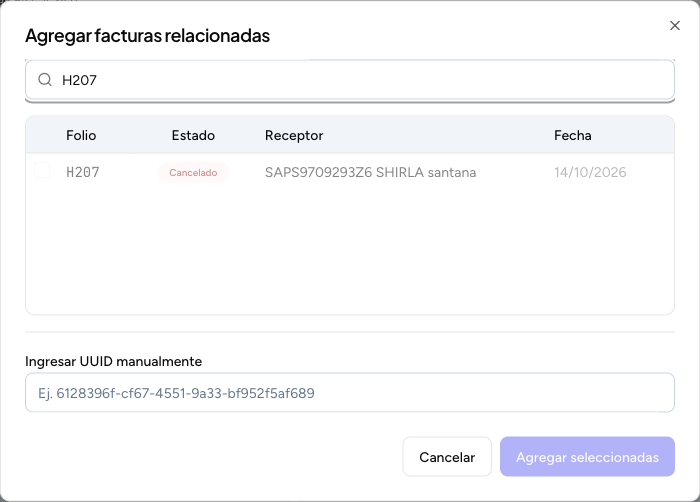
Si buscas una factura que ya está en la tarjeta, aparece en gris y su casilla está deshabilitada, para que no la agregues dos veces.
Capturar un UUID manualmente
Si la factura que quieres relacionar no está en NDFact (por ejemplo, la emitiste en otro sistema antes de usar NDFact), escribe su folio fiscal en el campo Ingresar UUID manualmente y haz clic en Agregar seleccionadas.
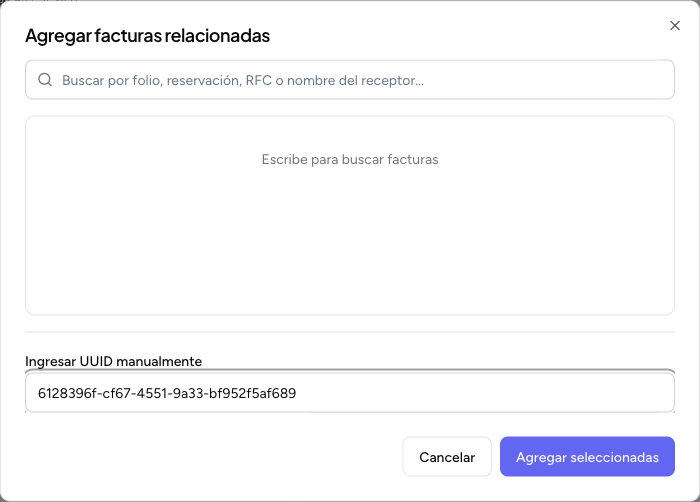
Puedes combinar facturas seleccionadas en la tabla y un UUID manual en la misma operación.
Revisa el UUID antes de timbrar
NDFact no valida el UUID que capturas a mano. Cópialo directamente del XML o PDF de la factura original (es el Folio Fiscal de 36 caracteres) para evitar que el SAT rechace la relación.
Para saber más...
Para la explicación de cada tipo de relación del SAT y del Complemento INE, consulta Documentos Relacionados en la guía de uso. Para el caso de sustituir una factura cancelada, consulta Refacturación y Cancelación.