Facturar cargos pendientes
Factura una reservación confirmada u hospedada con salida a futuro, incluyendo las noches y cargos que Cloudbeds aún no ha contabilizado.
Facturar cargos pendientes
Cloudbeds contabiliza los cargos de una reservación conforme ocurren: cada noche se registra en el folio al pasar la auditoría nocturna. Por eso, mientras el huésped no ha hecho checkout, la reservación tiene cargos pendientes: noches futuras (y otros cargos programados) que todavía no están contabilizados.
Si el huésped necesita su factura antes de salir, por ejemplo una reservación confirmada que ya pagó o un huésped hospedado que se va mañana, usa la casilla Incluir cargos pendientes para facturar la estancia completa.
Antes de empezar
Sin la casilla, NDFact solo trae los cargos ya contabilizados en Cloudbeds. En una reservación hospedada eso significa que solo se facturarán las noches que ya pasaron.
Para facturar una reservación con cargos pendientes, sigue estos pasos:
- Dirígete a la sección de Facturas en el menú lateral de tu sistema.
- Busca el botón Crear nueva factura en la esquina superior derecha y dale clic para empezar.
- Desplázate un poco hacia abajo hasta la sección de "Conceptos" y presiona el botón Añadir Reserva o Grupo.
- Se abrirá una pequeña ventana. Escribe el ID de la reservación en el buscador y presiona el botón Buscar.
- Debajo del buscador, en Tipo de facturación, elige Estándar (o Consolidado, si quieres la estancia en un solo concepto).
- Revisa la tarjeta Reservación encontrada: el Estado indica que el huésped aún no sale (por ejemplo, Hospedado) y el Total muestra el importe de toda la estancia.
- Marca la casilla Incluir cargos pendientes.
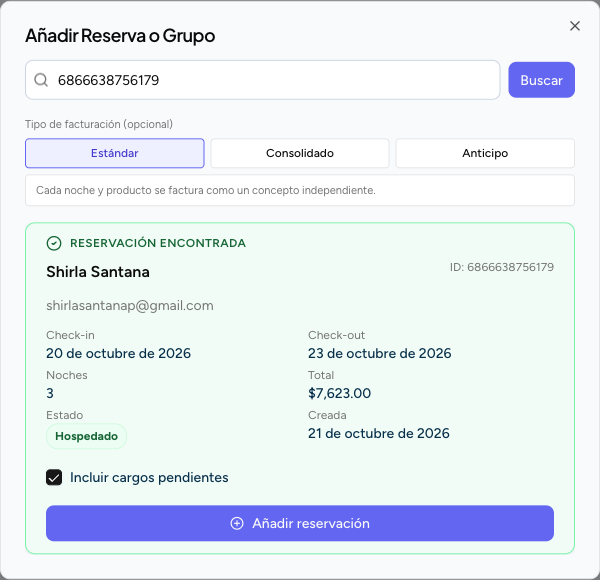
- Presiona el botón Añadir reservación. Se agregarán a la factura tanto los cargos contabilizados como los pendientes.
- Revisa los conceptos: debe haber uno por cada noche de la estancia y el Total de la factura debe coincidir con el total de la reservación.
- Revisa el campo Forma de pago en la sección central superior. Si tienes activa la asignación automática de forma de pago, NDFact ya la habrá llenado con base en los pagos de la reservación (si hubo varios métodos de pago, te pedirá elegir uno). Si el campo está vacío, selecciona la opción deseada (ej. Efectivo).
- Revisa la sección del Receptor (esquina superior derecha). Si tienes aactiva la selección automática de receptores, NDFact ya habrá seleccionado o creado el receptor con los datos fiscales que el huésped dejó en Cloudbeds. Si no aparece ninguno, haz clic en el buscador y selecciona a tu cliente o presiona el botón + para crear un nuevo receptor.
- Presiona el botón azul Guardar cambios en la esquina superior derecha.
- Presiona el botón Timbrar factura y, en la ventana de confirmación, vuelve a hacer clic en Timbrar factura para enviarla al SAT.
Con y sin la casilla
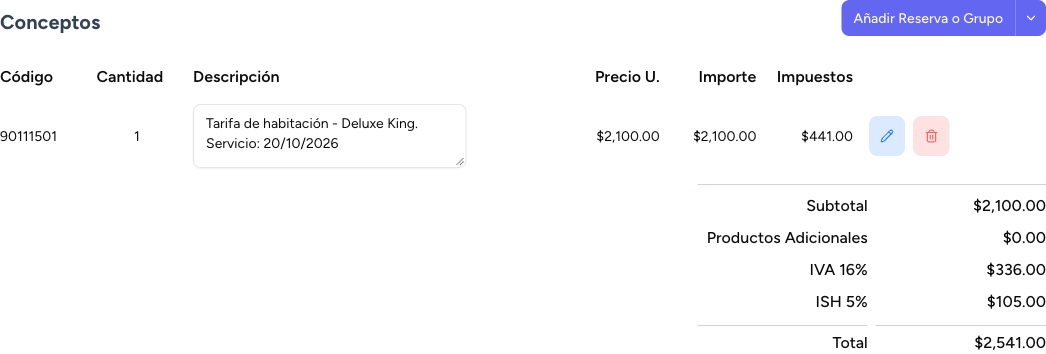
Imagina una reservación de 3 noches con check-in en la que solo ha transcurrido una noche: al momento de facturar, Cloudbeds solo ha contabilizado la primera noche.
Sin la casilla, la factura trae solo la noche contabilizada:
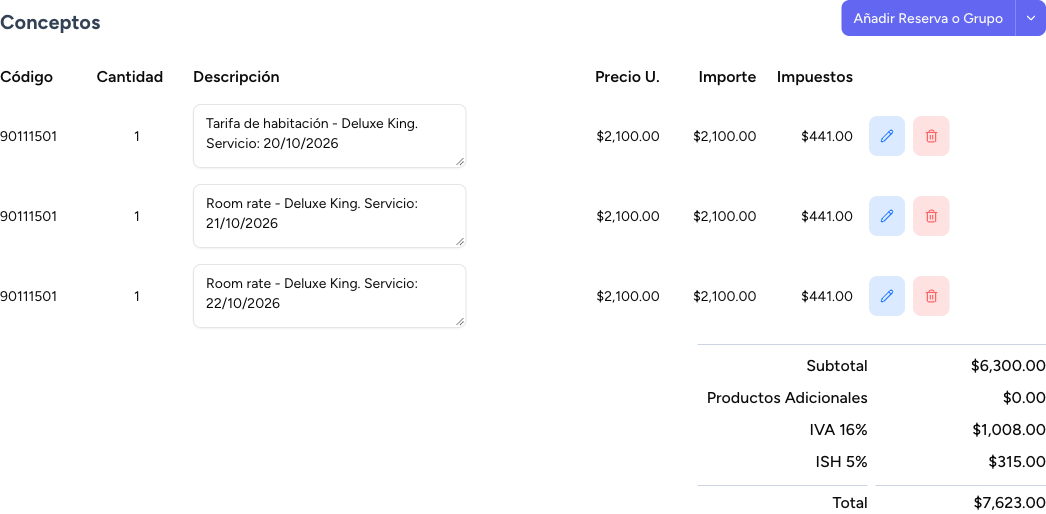
Con la casilla, la factura trae las tres noches y el total coincide con el de la reservación:
Revisa la descripción de los conceptos
Los cargos pendientes llegan con el nombre que Cloudbeds les asigna mientras no se contabilizan, que puede ser distinto al de los cargos ya contabilizados (en el ejemplo, "Room rate - Deluxe King" en lugar de "Tarifa de habitación - Deluxe King"). Puedes editar la descripción directamente en la tabla de conceptos antes de guardar.
Factura solo lo que el huésped ya consumirá
Los cargos pendientes reflejan lo que está programado en la reservación al momento de facturar. Si después cambian las fechas, se cancela una noche o se agregan consumos, la factura ya timbrada no se actualiza. En esos casos tendrás que emitir una nota de crédito, refacturar o facturar los nuevos cargos por separado.
Checked out, cargos pendientes o anticipo: ¿cuál usar?
Hay tres formas de facturar una reservación según el momento de la estancia:
| Reservación con checkout | Confirmada u hospedada con cargos pendientes | Anticipo | |
|---|---|---|---|
| Cuándo usarla | El huésped ya salió | El huésped quiere la factura de toda su estancia antes de salir | El huésped pagó por adelantado y la estancia aún puede cambiar |
| Tipo de facturación | Estándar o Consolidado | Estándar o Consolidado, con Incluir cargos pendientes | Anticipo |
| Qué se factura | Todos los cargos, ya contabilizados | Los cargos contabilizados más los pendientes | El monto pagado de la reservación |
| Conceptos | Una línea por noche y producto (Estándar) | Una línea por noche y producto (Estándar) | Un solo concepto con clave 84111506, sin desglosar noches |
| Serie | La de Ingreso | La de Ingreso | La de Anticipo |
| ¿Necesita la casilla? | No: ya no hay cargos pendientes | Sí | No: la casilla no cambia el monto |
| Después | Nada más | Nada más, salvo que la estancia cambie | Al terminar la estancia: nota de crédito y factura final |
Reservación con checkout
Es el caso más común. Al hacer checkout, Cloudbeds ya contabilizó todos los cargos, así que la factura trae la estancia completa con o sin la casilla. Sigue el tutorial Facturar una reservación o grupo.
Reservación confirmada u hospedada con cargos pendientes
Es el caso de este tutorial. Facturas la estancia completa en una sola factura de Ingreso, igual que si el huésped ya hubiera salido, pero adelantando los cargos que Cloudbeds aún no contabiliza. Úsala cuando la estancia ya no va a cambiar.
Anticipo
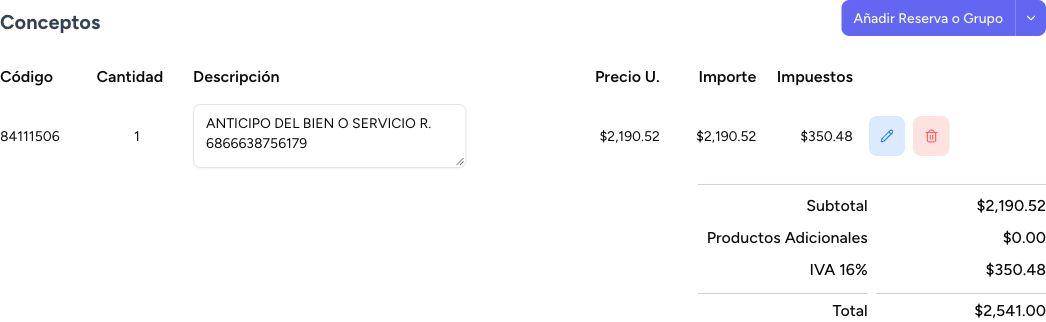
Con el tipo de facturación Anticipo, NDFact factura lo que el huésped ya
pagó, no lo que consumirá. En el ejemplo, la reservación total es de $7,623.00
pero el huésped ha pagado $2,541.00, así que el anticipo es por $2,541.00 en un solo
concepto 84111506 y con la serie de anticipos.
La casilla Incluir cargos pendientes aparece también en este modo, pero no modifica el monto: un anticipo siempre se calcula con los pagos registrados.
Úsalo cuando la estancia todavía puede cambiar. Al terminar, el anticipo se cierra con una nota de crédito y se emite la factura final. Consulta Facturar una reserva como anticipo.
Para saber más...
Para comprender cómo NDFact lee los cargos de Cloudbeds, consulta la sección Módulo de Reservas y Cuentas en la guía de uso.