Receptor automático en facturación directa
Qué pasa con el receptor al añadir una reservación a una factura, incluidas las ventanas de confirmación del modo Preguntar cada vez.
Receptor automático en facturación directa
Con la lectura de datos del huésped activa, el receptor se resuelve en el mismo momento en que añades la reservación a la factura. No hay un botón extra: el flujo para crear la factura es el de siempre.
Antes de empezar
Verifica que la opción Usar los datos fiscales del huésped esté activa en Propiedad → Opciones avanzadas → Receptores. Si aún no lo haces, consulta Configurar la lectura de datos del huésped.
El flujo base
- En el menú lateral, selecciona Facturas.
- En la esquina superior derecha, haz clic en Crear nueva factura.

- (Opcional) En la sección Receptor, selecciona un receptor del catálogo. Más abajo se explica qué pasa si eliges uno distinto al de la reservación.
- En la sección Conceptos, haz clic en Añadir Reserva o Grupo.
- Escribe el número de la reservación y presiona Buscar.
- Revisa la tarjeta Reservación encontrada y haz clic en Añadir reservación.
En cuanto se agregan los conceptos, NDFact lee los datos fiscales del huésped titular y busca su RFC en tu catálogo. Según lo que encuentre, ocurre uno de los escenarios siguientes.
Cuándo no se activa
La lectura automática aplica solo al añadir una reservación individual que trae RFC en Cloudbeds. No se activa al añadir grupos, cuentas internas o productos manuales, ni al refacturar una reservación. En esos casos eliges el receptor a mano, como siempre.
Escenario 1 — El receptor ya existe con los mismos datos
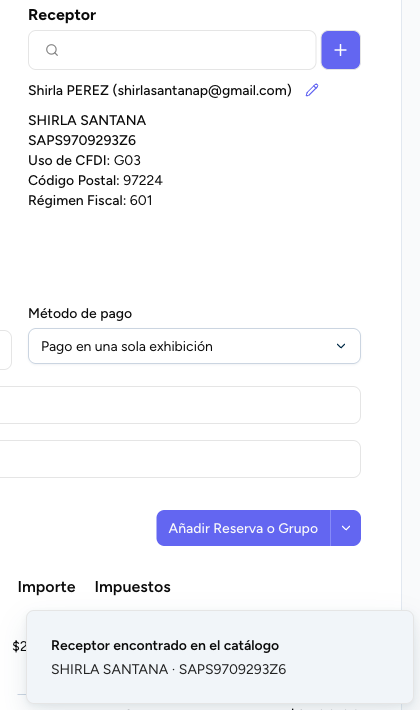
El catálogo ya tiene un receptor con ese RFC y todos sus datos coinciden con los de la reservación. NDFact lo selecciona en la factura sin preguntar y muestra el aviso "Receptor encontrado en el catálogo" con su razón social y RFC.
Esto pasa igual con las tres opciones de configuración.
Escenario 2 — El RFC no existe en el catálogo
NDFact da de alta el receptor con los datos de la reservación, lo selecciona y muestra el aviso "Receptor creado". Esto también pasa igual con las tres opciones.
Si a la reservación le falta algún dato obligatorio, en lugar de crear el receptor se abre el formulario precargado (ver Escenario 5).
Escenario 3 — El receptor existe pero con datos distintos
Aquí es donde importa la opción que elegiste en la configuración.
Con «Preguntar cada vez»
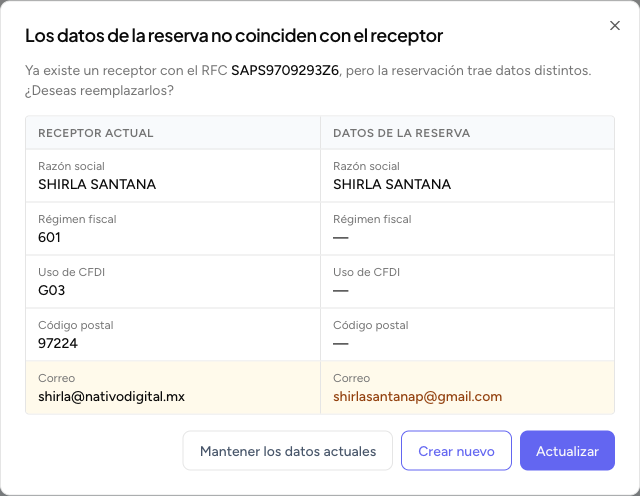
Se abre la ventana "Los datos de la reserva no coinciden con el receptor". Muestra dos columnas:
- Receptor actual — los datos que tienes hoy en el catálogo para ese RFC.
- Datos de la reserva — lo que trae Cloudbeds.
Los campos que cambian aparecen resaltados en amarillo. Un guion (—) significa que la reservación no trae ese dato; esos campos nunca se borran del receptor, aunque elijas actualizar.
En el ejemplo, la reservación solo trae un correo distinto
(shirlasantanap@gmail.com en lugar de shirla@nativodigital.mx); el régimen,
el uso de CFDI y el código postal no vienen en la reservación, así que se
conservan los del catálogo.
Elige una de las tres acciones:
| Botón | Qué hace |
|---|---|
| Mantener los datos actuales | No modifica nada y selecciona el receptor del catálogo tal como está |
| Crear nuevo | Registra un receptor adicional con los datos de la reservación; el actual no se toca |
| Actualizar | Reemplaza en el receptor actual los campos resaltados y lo selecciona |
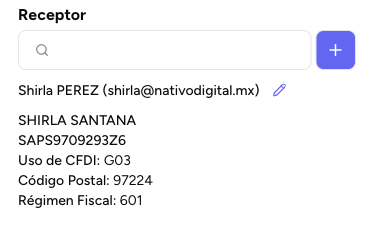
Al elegir Mantener los datos actuales, la factura queda con el receptor tal
como estaba en el catálogo (en el ejemplo, con el correo
shirla@nativodigital.mx).
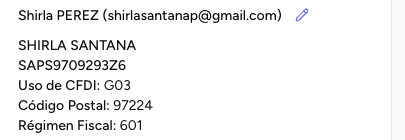
Al elegir Actualizar, el receptor se guarda con los datos de la reservación
(en el ejemplo, el correo cambia a shirlasantanap@gmail.com) y aparece el
aviso "Receptor actualizado — Se actualizó correo."
Al elegir Crear nuevo, NDFact intenta dar de alta un receptor solo con los datos de la reservación. Si a la reservación le faltan datos obligatorios (como en el ejemplo, donde no vienen régimen, uso de CFDI ni código postal), se abre el formulario precargado del Escenario 5.
Cerrar la ventana
Cerrar la ventana con la X, con la tecla Esc o haciendo clic fuera de ella equivale a Mantener los datos actuales: no se modifica nada y se selecciona el receptor del catálogo tal como está.
Con «Actualizar el receptor»
No aparece ninguna ventana. El receptor se actualiza con los campos que cambiaron, se selecciona en la factura y aparece el aviso "Receptor actualizado" con la lista de campos modificados.
Con «Crear un receptor nuevo»
No aparece ninguna ventana. Se da de alta un receptor adicional con los datos de la reservación y se selecciona en la factura, con el aviso "Receptor creado". Si faltan datos obligatorios, se abre el formulario precargado.
Escenario 4 — Ya tenías seleccionado otro receptor
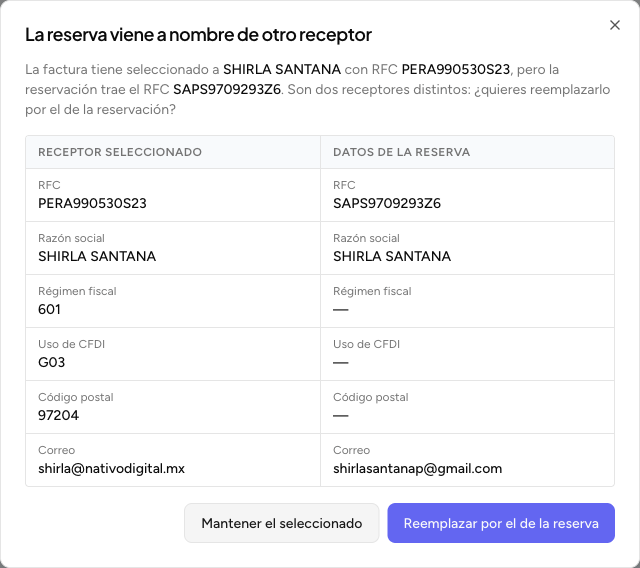
Si antes de añadir la reservación seleccionaste un receptor con un RFC distinto al que trae la reservación, NDFact no lo cambia por su cuenta. Se abre la ventana "La reserva viene a nombre de otro receptor", que compara el Receptor seleccionado con los Datos de la reserva, empezando por el RFC.
Esta ventana aparece con cualquiera de las tres opciones de configuración.
| Botón | Qué hace |
|---|---|
| Mantener el seleccionado | La factura se queda con el receptor que elegiste. No se modifica nada |
| Reemplazar por el de la reserva | NDFact busca el RFC de la reservación en tu catálogo y continúa con el escenario que corresponda (1, 2, 3 o 5) |
Cerrar esta ventana con la X o con Esc equivale a Mantener el seleccionado.
Por ejemplo, con Preguntar cada vez activo, si eliges Reemplazar por el de la reserva y el RFC de la reservación ya existe con datos distintos, enseguida se abre la ventana "Los datos de la reserva no coinciden con el receptor" del Escenario 3 para que decidas qué hacer con esos datos.
El receptor seleccionado nunca cambia de RFC
Reemplazar no reescribe el receptor que tenías seleccionado: simplemente la factura pasa a apuntar al receptor del RFC de la reservación. El receptor original se queda intacto en tu catálogo.
Mismo RFC, sin ventana
Si el receptor que seleccionaste tiene el mismo RFC que la reservación, no aparece esta ventana: NDFact pasa directo a comparar los datos (Escenario 1 o 3).
Escenario 5 — A la reservación le faltan datos
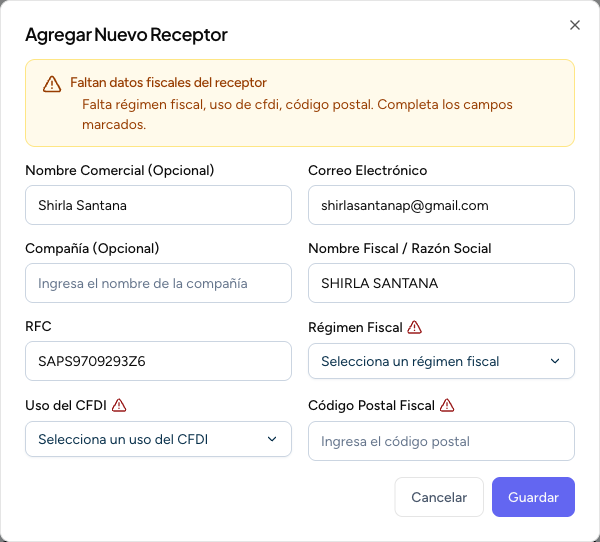
Cuando el receptor que resultaría (ya sea uno nuevo o uno actualizado) quedaría sin alguno de los datos obligatorios, NDFact no lo guarda. En su lugar abre el formulario del receptor:
- Arriba aparece el aviso "Faltan datos fiscales del receptor", con la lista de lo que falta.
- Los campos que sí venían en la reservación (correo, razón social, RFC, nombre comercial) ya están llenos.
- Los campos faltantes se marcan con un ícono de alerta.
Completa los campos marcados y haz clic en Guardar. El receptor se registra y queda seleccionado en la factura. Si haces clic en Cancelar, no se guarda nada y puedes elegir el receptor a mano.
Terminar la factura
Una vez que el receptor está seleccionado, continúa como en cualquier factura:
- Revisa los datos del receptor debajo del buscador (razón social, RFC, uso de CFDI, código postal y régimen fiscal).
- Selecciona la Forma de pago.
- Haz clic en Guardar cambios.
- Haz clic en Timbrar factura y confirma en la ventana Timbrar Factura.
Revisa la razón social antes de timbrar
Si en Cloudbeds no se capturó el nombre de la empresa, NDFact usa el nombre y apellido del huésped como razón social. El SAT exige la razón social exacta de la Constancia de Situación Fiscal, así que verifícala antes de timbrar para evitar un rechazo.
Para saber más...
Para el paso a paso completo de una factura de reservación, consulta Facturar una reservación o grupo.
Configurar la lectura de datos del huésped
Prepara los datos fiscales en Cloudbeds, activa la opción en NDFact y elige qué hacer cuando no coinciden con un receptor existente.
Receptor automático en autofacturación
Cómo el portal de autofacturación precarga el RFC y los datos fiscales que el huésped dejó en Cloudbeds.