Configurar la lectura de datos del huésped
Prepara los datos fiscales en Cloudbeds, activa la opción en NDFact y elige qué hacer cuando no coinciden con un receptor existente.
Configurar la lectura de datos del huésped
Para que NDFact pueda llenar el receptor por ti necesitas dos cosas: que la reservación traiga los datos fiscales del huésped desde Cloudbeds, y que la opción esté activa en tu propiedad. Además, eliges qué debe hacer el sistema cuando el huésped ya existe en tu catálogo con datos distintos.
1. Configuración en Cloudbeds
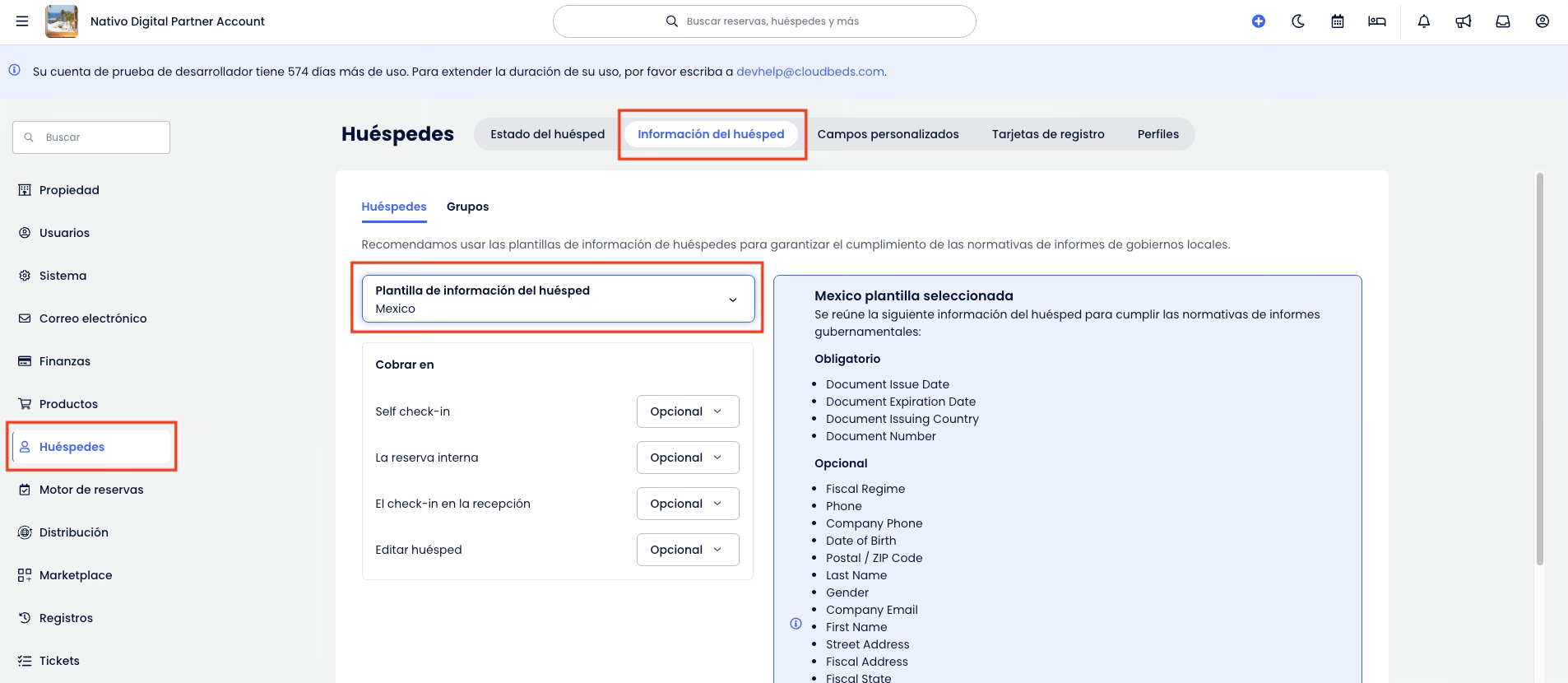
NDFact no inventa datos: solo lee lo que quedó registrado en la reservación de Cloudbeds. Por eso, antes de activar la opción:
- Dirígete a la configuración de Cloudbeds y selecciona Huéspedes
- En la parte superior verás cinco pestañas. Haz clic en Información del huésped.
- En la Plantilla de información del huésped selecciona México.
Asegúrate de que tu equipo de recepción (o tu motor de reservas) capture la información fiscal del huésped.
NDFact toma los datos del huésped titular de la reservación (el huésped principal). Si la reservación tiene acompañantes, sus datos no se consideran.
| Dato del receptor | De dónde lo lee NDFact en Cloudbeds |
|---|---|
| RFC | El ID fiscal (Tax ID) de la empresa o del huésped |
| Régimen fiscal | El campo fiscal de régimen (clave del SAT, por ejemplo 601) |
| Uso de CFDI | El campo fiscal de uso del CFDI (clave del SAT, por ejemplo G03) |
| Código postal | El código postal de la empresa o, si está vacío, el del huésped |
| Razón social | El nombre de la empresa o, si está vacío, el nombre y apellido del huésped |
| Correo | El correo de la empresa o, si está vacío, el correo del huésped |
Recomendaciones para que el receptor salga completo:
- El RFC es indispensable. Si la reservación no trae RFC, NDFact no hace nada y eliges el receptor a mano.
- Captura el régimen y el uso de CFDI con la clave del SAT. Si el valor no es una clave válida del catálogo del SAT, NDFact lo descarta y lo marca como faltante.
- Captura la razón social tal como aparece en la Constancia de Situación Fiscal. Si no se captura, NDFact usa el nombre del huésped, que rara vez coincide exactamente con el registro del SAT.
- Usa el código postal fiscal, no el del domicilio particular, cuando sean distintos.
Datos incompletos
Si a la reservación le falta algún dato obligatorio (razón social, régimen fiscal, uso de CFDI, código postal o correo), NDFact no guarda nada por su cuenta: abre el formulario del receptor ya precargado con lo que sí encontró para que tú completes el resto.
RFC genérico y extranjero
Si el RFC es el de público en general (XAXX010101000), NDFact asigna automáticamente régimen 616, uso S01, razón social PUBLICO EN GENERAL y el código postal de tu propiedad. Si es el RFC extranjero (XEXX010101000), siempre se abrirá el formulario para que captures el país de residencia fiscal y la clave de identidad fiscal, porque Cloudbeds no los envía.
2. Activación en NDFact
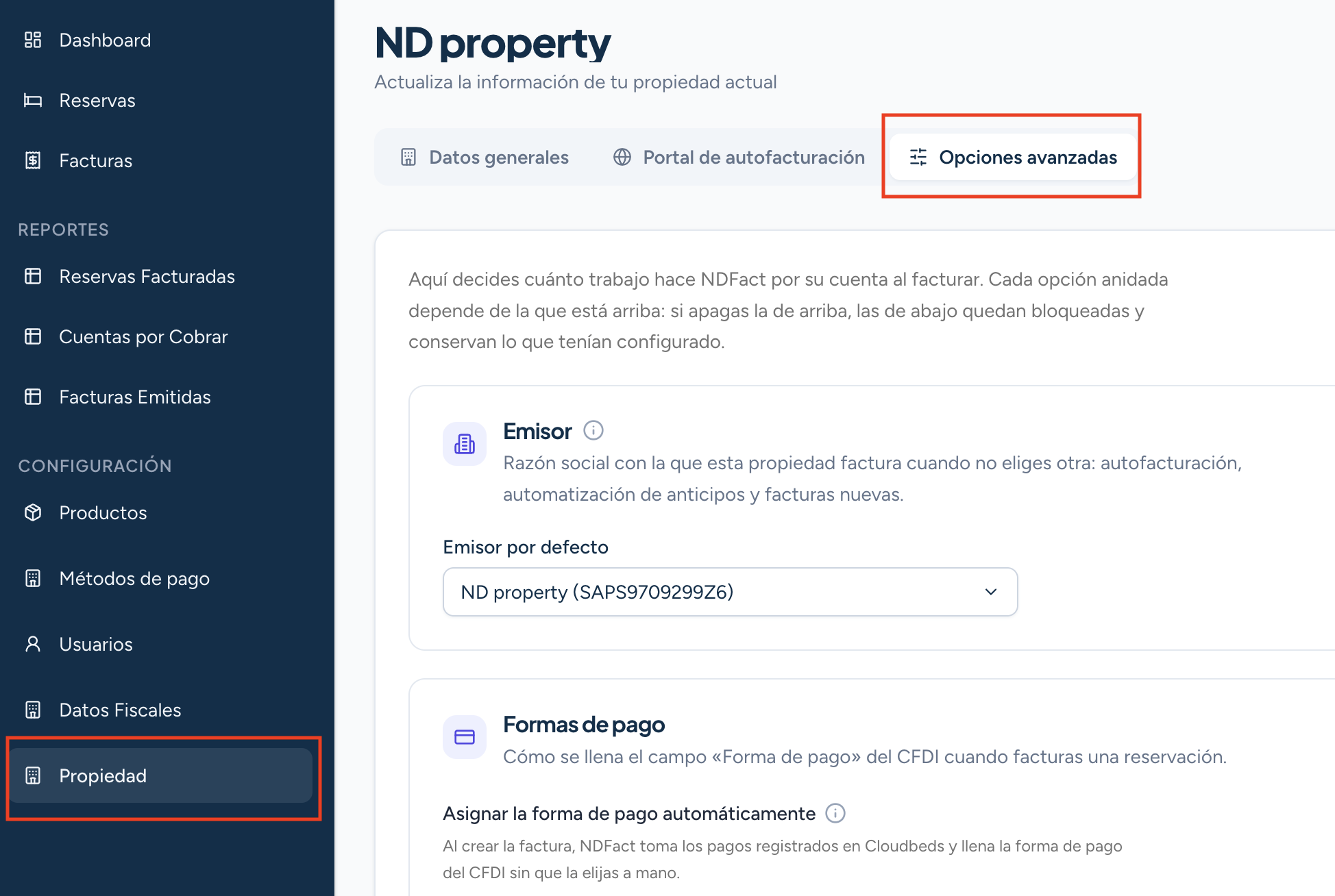
- Dirígete al menú lateral y selecciona Propiedad.
- En la parte superior verás tres pestañas: Datos generales, Portal de autofacturación y Opciones avanzadas. Haz clic en Opciones avanzadas.
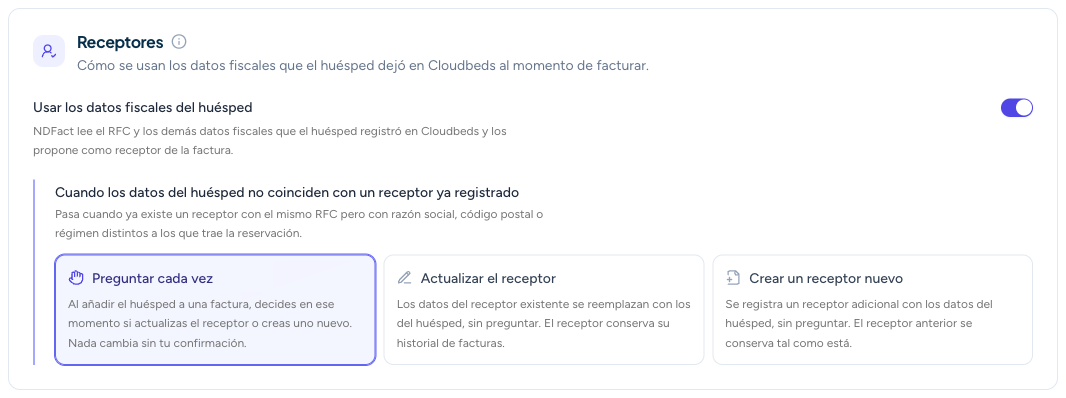
- Localiza la tarjeta Receptores.
- Activa el interruptor Usar los datos fiscales del huésped.
- En el bloque Cuando los datos del huésped no coinciden con un receptor ya registrado, elige una de las tres opciones (se explican en la siguiente sección).
- Haz clic en Guardar cambios al final de la página. Aparecerá el mensaje "Opciones guardadas".
Las opciones anidadas dependen del interruptor
Si apagas Usar los datos fiscales del huésped, las tres opciones de abajo quedan bloqueadas pero conservan la que tenían elegida. Al volver a encenderlo, se aplica la misma opción. Los cambios aplican a las facturas que se emitan a partir de ese momento.
3. Qué hacer cuando los datos no coinciden
Cada vez que añades una reservación a una factura, NDFact busca en tu catálogo un receptor con el mismo RFC que trae la reservación. Hay tres resultados posibles:
| Situación | Qué pasa |
|---|---|
| No hay ningún receptor con ese RFC | Se crea el receptor y se selecciona en la factura |
| Hay un receptor con ese RFC y los datos coinciden | Se selecciona tal cual, sin modificar nada |
| Hay un receptor con ese RFC pero con datos distintos | Depende de la opción que elegiste (ver abajo) |
Los datos que se comparan son: razón social, régimen fiscal, uso de CFDI, código postal y correo. La comparación no distingue mayúsculas de minúsculas, y un campo que viene vacío desde Cloudbeds nunca borra el valor que ya tenía el receptor.
Preguntar cada vez
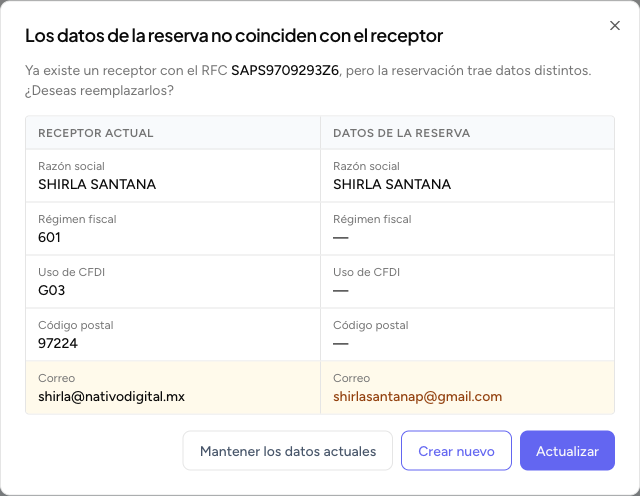
Es la opción recomendada para empezar y la que se aplica si nunca elegiste otra. Al añadir la reservación, NDFact abre una ventana que compara el receptor del catálogo con los datos de la reservación, resalta los campos que cambian y te deja decidir:
- Mantener los datos actuales — no se modifica nada; se selecciona el receptor del catálogo tal como está.
- Actualizar — se reemplazan en el receptor los campos que cambiaron.
- Crear nuevo — se registra un receptor adicional con los datos de la reservación y el anterior se queda intacto.
Nada cambia en tu catálogo sin tu confirmación. Las pantallas de este modo se muestran en Receptor automático en facturación directa.
Actualizar el receptor
Los datos del receptor existente se reemplazan con los de la reservación, sin preguntar, y se selecciona en la factura. Al terminar verás el aviso "Receptor actualizado" con la lista de campos que cambiaron (por ejemplo, "Se actualizó correo.").
El receptor conserva su historial: las facturas que ya timbraste con él guardan los datos con los que se emitieron y no se alteran. El RFC nunca se modifica.
Ojo con los receptores compartidos
Si un mismo RFC lo usan varias personas (por ejemplo, empleados de una misma empresa que reservan por separado), esta opción sobrescribe el receptor con los datos de la última reservación que factures. Úsala cuando confíes en la calidad de los datos que se capturan en Cloudbeds.
Crear un receptor nuevo
Se registra un receptor adicional con los datos de la reservación, sin preguntar, y se selecciona en la factura. El receptor anterior se conserva tal como está.
Puede generar receptores duplicados
Con esta opción tu catálogo puede acumular varios receptores con el mismo RFC, uno por cada variación en los datos. Al buscar un receptor, revisa la razón social y el código postal para elegir el correcto.
¿Cuál elegir?
| Si tu prioridad es... | Elige |
|---|---|
| Revisar cada cambio antes de que se guarde | Preguntar cada vez |
| Que el catálogo siempre tenga los datos más recientes de Cloudbeds | Actualizar el receptor |
| No tocar nunca un receptor que ya existe | Crear un receptor nuevo |
Para saber más...
Para ver estas opciones en acción al crear una factura, consulta Receptor automático en facturación directa.
Selección automática de receptores
Usa los datos fiscales que el huésped registró en Cloudbeds para llenar el receptor de la factura sin capturarlo a mano.
Receptor automático en facturación directa
Qué pasa con el receptor al añadir una reservación a una factura, incluidas las ventanas de confirmación del modo Preguntar cada vez.