Timbrado por autofacturación
El recorrido completo del huésped en el portal, desde buscar su reserva hasta descargar su factura.
Timbrado por autofacturación
Así se ve el proceso desde el lado del huésped. El portal lo guía por cuatro pantallas: busca su reserva, la confirma con su RFC, completa sus datos fiscales y descarga su factura ya timbrada.
Antes de empezar
El huésped solo necesita el enlace del portal de tu hotel (por ejemplo https://mihotel.ndfact.com), su número de reservación y el apellido con el que se registró. No requiere usuario ni contraseña.
La pantalla de inicio
Al abrir el enlace, el huésped ve el logo del hotel en la parte superior, el nombre del hotel, el título Facturación y el formulario del primer paso. Si configuraste teléfono o correo de contacto, aparecen al pie de la página.
Paso 1 — Buscar la reservación
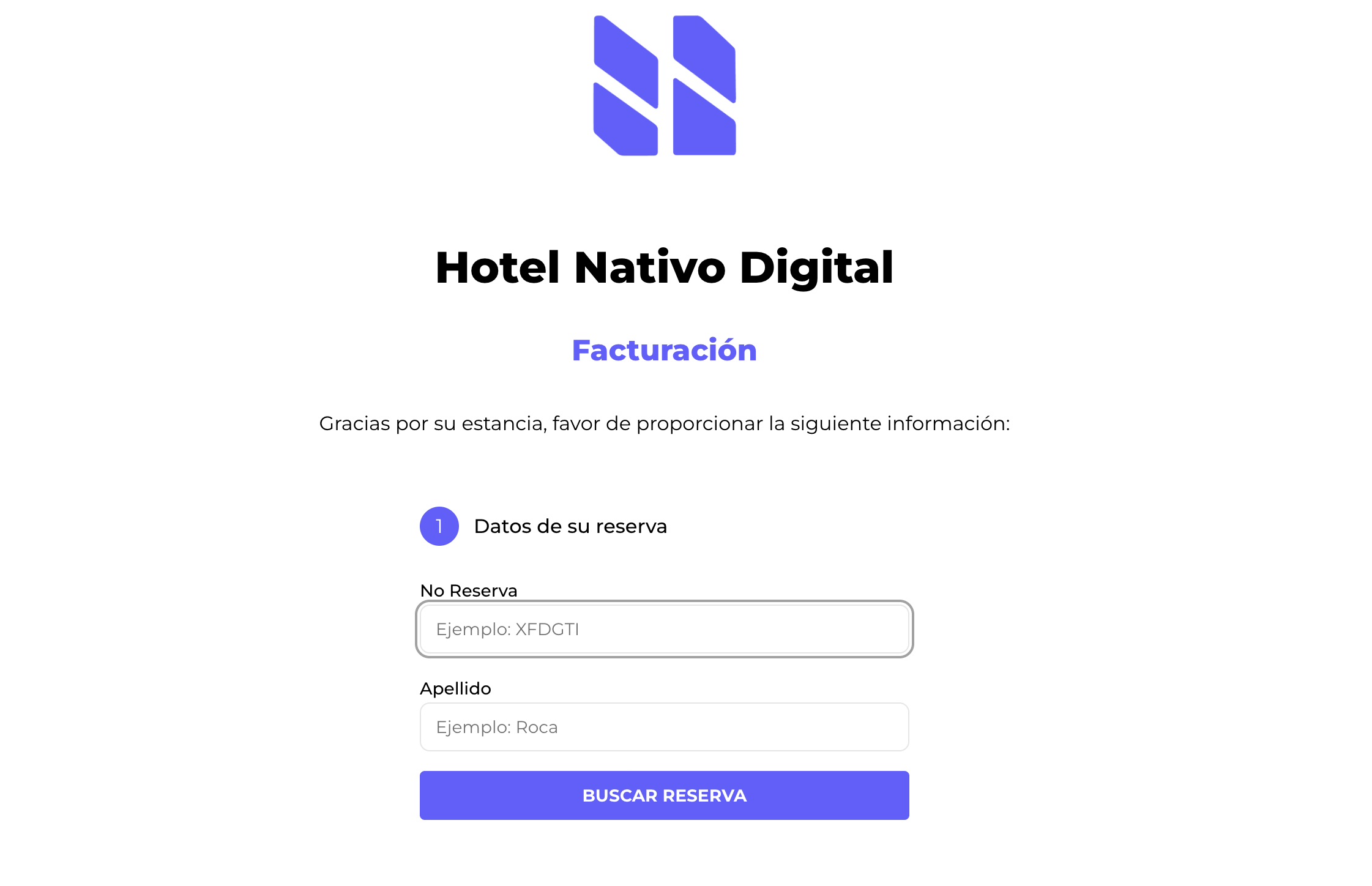
El huésped captura:
- Número de reserva — el folio que aparece en su confirmación o en su comprobante de estancia.
- Apellido — el apellido del titular de la reservación.
Después hace clic en BUSCAR RESERVA. El sistema localiza la reservación y verifica que cumpla con las reglas de facturación que configuraste para tu propiedad.
Paso 2 — Confirmar la reserva y capturar el RFC
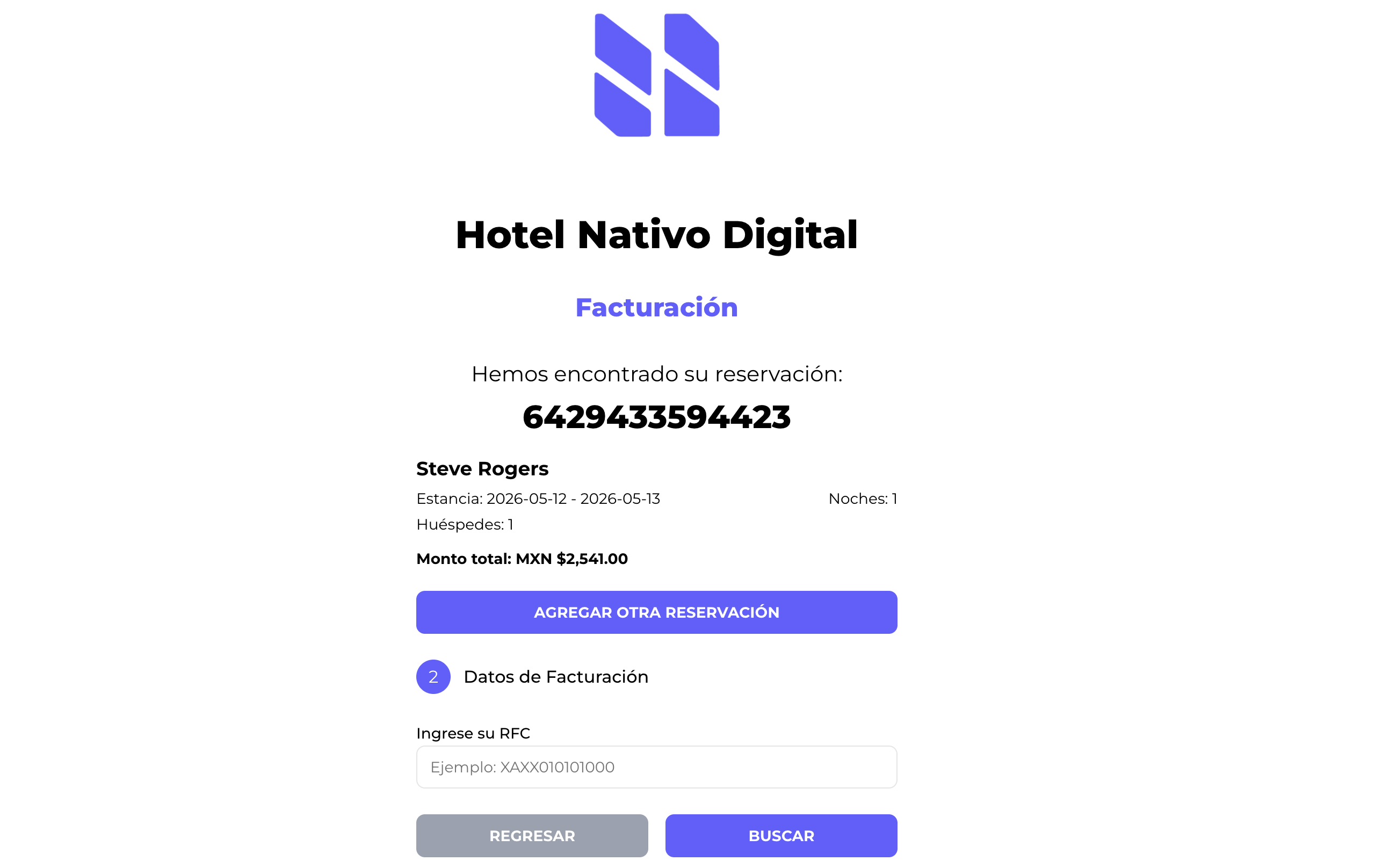
Si la reservación es válida, el portal muestra un resumen para que el huésped confirme que es la correcta:
- Número de reservación
- Nombre del huésped
- Fechas de entrada y salida, y el número de noches
- Número de huéspedes
- Total en MXN
Debajo del resumen, el huésped captura su RFC y hace clic en BUSCAR.
El RFC se captura en mayúsculas
El portal solo acepta el RFC escrito con letras mayúsculas (por ejemplo GODE561231GR8). Si se captura en minúsculas, el portal responderá "RFC inválido".
En esta pantalla también están disponibles los botones AGREGAR OTRA RESERVACIÓN (para incluir varias estancias en una sola factura) y REGRESAR.
Facturar varias reservaciones juntas
Si el huésped tuvo más de una reservación y quiere una sola factura, puede usar AGREGAR OTRA RESERVACIÓN: el portal lo devuelve al paso 1 para buscar la siguiente y las va acumulando. Cuando termina de agregarlas, elige CONTINUAR CON LOS DATOS FISCALES.
Ojo con el botón REGRESAR
REGRESAR vacía la lista de reservaciones acumuladas y devuelve al huésped al inicio del proceso. Para sumar otra estancia sin perder lo capturado, debe usar AGREGAR OTRA RESERVACIÓN.
Paso 3 — Datos fiscales
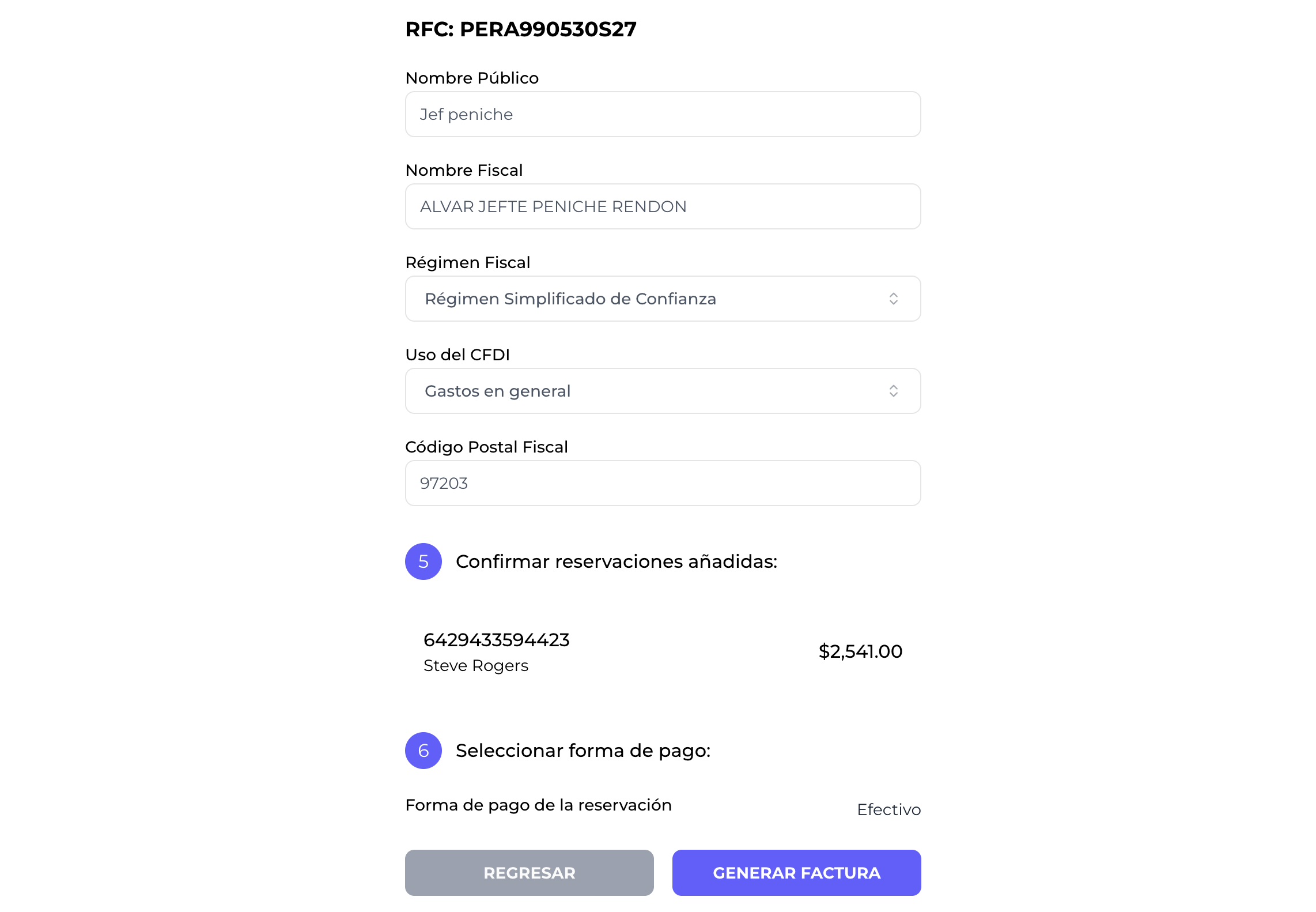
Aquí el huésped completa la información con la que se emitirá el CFDI. El RFC ya aparece precargado como texto de solo lectura y no puede modificarse en esta pantalla.
Si el RFC ya había facturado antes en tu hotel, el sistema recupera sus datos fiscales y llena los campos automáticamente; el huésped solo los revisa.
La pantalla se divide en bloques:
- Correo de contacto — a dónde se enviará la factura.
- Datos fiscales — Nombre público, Nombre o razón social fiscal, Régimen fiscal, Uso del CFDI y Código postal fiscal.
- Reservaciones — la lista de estancias que se incluirán en la factura. Si hay más de una, cada renglón tiene un botón Quitar.
- Forma de pago — el huésped selecciona cómo pagó su estancia (Efectivo, Transferencia electrónica de fondos, Tarjeta de crédito, etc.).
Cuando la forma de pago ya viene resuelta
En algunas propiedades el sistema determina automáticamente la forma de pago a partir del pago registrado en la reservación. En ese caso el huésped verá la forma de pago ya definida, sin poder cambiarla.
Al terminar, hace clic en GENERAR FACTURA. El sistema valida la información fiscal contra el padrón del SAT y, si todo es correcto, timbra la factura.
Paso 4 — Factura lista
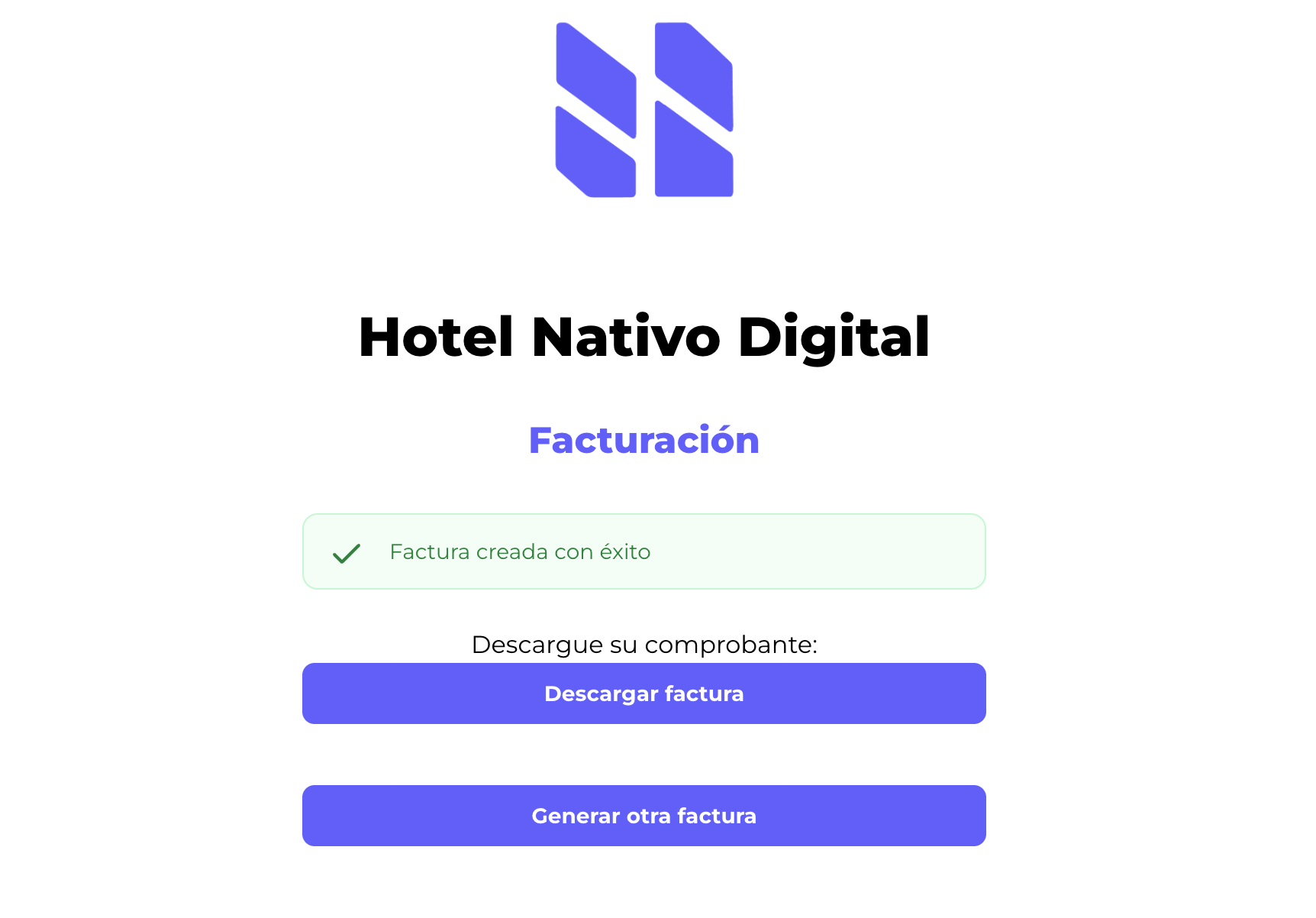
El portal muestra un mensaje de confirmación en verde y el botón Descargar factura, que descarga un archivo ZIP con el PDF y el XML de su CFDI. La factura también llega al correo que capturó en el paso 3.
Si necesita facturar otra estancia, el botón Generar otra factura lo devuelve al inicio conservando sus datos fiscales.
Una sola descarga
El portal entrega el PDF y el XML juntos en un mismo archivo ZIP; no hay descargas separadas.
Escenarios alternativos
La reservación no cumple con las reglas de facturación
Según lo que hayas configurado en tu portal, el sistema puede rechazar la reservación en el paso 1 con un mensaje explicativo. Los casos típicos:
- La reservación no está pagada — si activaste "Solo reservaciones pagadas", el huésped debe liquidar su saldo antes de poder facturar.
- El checkout no es del mes actual — si activaste "Solo salidas del mes actual", las estancias de meses anteriores ya no pueden facturarse desde el portal.
- Se venció el plazo para facturar — si definiste un límite de días después del checkout, pasado ese plazo el portal ya no permite generar la factura.
- El estatus de la reservación no está permitido — solo los estatus que autorizaste (por ejemplo, únicamente reservaciones con salida registrada) pueden facturarse.
En todos estos casos el huésped se queda en el paso 1 y deberá contactar al hotel. Por eso conviene publicar el teléfono y el correo de contacto en el pie del portal.
La reservación ya fue facturada
Si el huésped intenta facturar una estancia que ya tiene CFDI, el sistema lo lleva directamente a la pantalla de confirmación con el botón de descarga, para que recupere su factura existente. Esta es la ruta de "perdí mi factura".
Si esa reservación ya facturada se intenta agregar a una factura en proceso, el portal responde "Esta reservación ya está facturada."
El huésped agrega dos veces la misma reservación
El portal lo detecta y responde "Esta reservación ya fue añadida a la factura." sin duplicarla.
Las reservaciones se pagaron de forma distinta
Cuando el sistema resuelve la forma de pago automáticamente, todas las reservaciones de una misma factura deben coincidir. Si el huésped intenta sumar una estancia pagada de otra manera, el portal responde que no es posible añadirla porque utiliza una forma de pago distinta a la de la reserva previa, y deberá generar facturas separadas.
Los datos fiscales son incorrectos
- RFC con formato inválido — el portal marca "RFC inválido" en el paso 2 y no permite avanzar. Revisar que esté en mayúsculas y completo (13 caracteres para persona física, 12 para moral).
- Campos obligatorios vacíos — el portal señala el campo faltante (correo, nombre fiscal, régimen fiscal, uso del CFDI o código postal) y no envía la factura.
- Datos que el SAT rechaza — si el RFC, la razón social, el régimen fiscal o el código postal no coinciden con la Constancia de Situación Fiscal, el timbrado falla en el paso 3 y el portal muestra el motivo del rechazo. El huésped debe corregir los datos con su constancia a la mano y volver a intentar.
- Uso del CFDI incompatible con el régimen fiscal — no todas las combinaciones son válidas ante el SAT; si la elegida no lo es, el timbrado se rechaza y hay que seleccionar otra.
Un mensaje de error puede quedar visible
Al cambiar de paso, un mensaje de error anterior puede permanecer en pantalla hasta el siguiente envío. Si el huésped ya corrigió sus datos, basta con volver a enviar el formulario.
El enlace no abre el portal
Si el enlace lleva a una pantalla de inicio de sesión en lugar del formulario de facturación, es porque el portal está desactivado o el dominio no está bien configurado. Revisa la configuración del portal.
Para saber más...
Para configurar las reglas que determinan qué reservaciones pueden facturarse desde el portal, consulta Configuración del portal.