Configuración del portal
Activa el portal, define su dominio, diseño, reglas de facturación, contacto y comparte el enlace y el código QR.
Configuración del portal
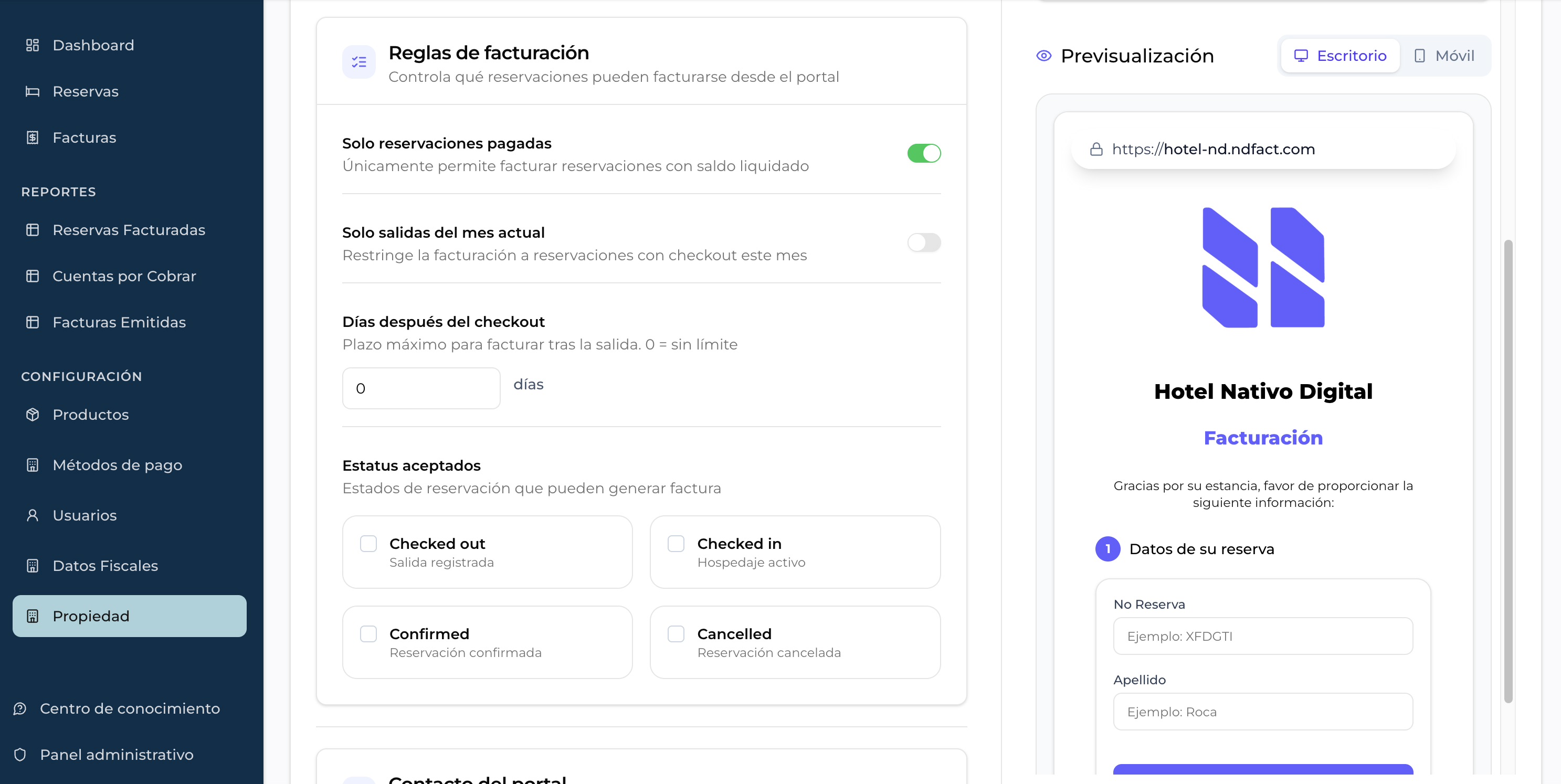
Desde esta pantalla defines todo lo que el huésped verá y podrá hacer en tu portal de autofacturación: la dirección web, los colores y el logo, qué reservaciones se pueden facturar, tus datos de contacto y el material para compartir el portal.
Cómo acceder
- Dirígete al menú lateral y selecciona Propiedad.
- En la parte superior verás dos pestañas: Datos Generales y Portal Autofacturación.
- Haz clic en Portal Autofacturación.
La pantalla se divide en dos columnas: a la izquierda el formulario de configuración y a la derecha una vista previa en vivo junto con el panel para compartir el portal.
El logo se sube en otra pestaña
El archivo del logo se carga en la pestaña Datos Generales, igual que el nombre público del hotel. En esta pestaña solo controlas el tamaño con el que se muestra en el portal.
1. Dominio del portal
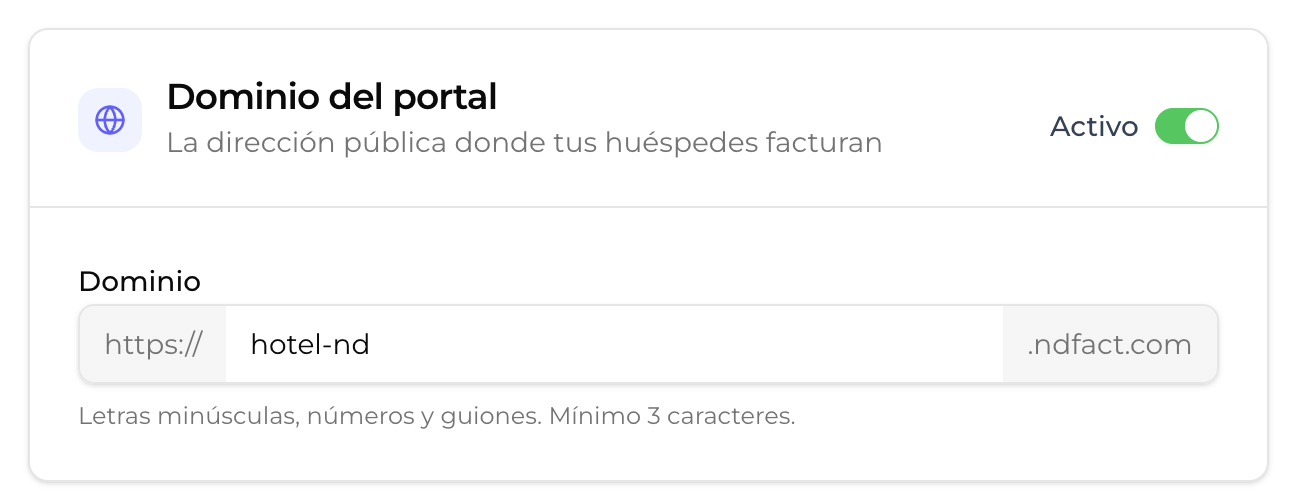
En el encabezado de esta tarjeta está el interruptor que activa o desactiva el portal, con la etiqueta Activo / Inactivo.
Interruptor maestro
Con el portal en Inactivo, el enlace deja de funcionar: quien lo abra verá una pantalla de inicio de sesión en lugar del formulario de facturación. También se bloquea el campo de dominio.
Debajo capturas el subdominio de tu portal. El sistema arma la dirección completa:
https:// [ mihotel ] .ndfact.comSolo tienes que escribir la parte central. Reglas del campo:
- Letras minúsculas, números y guiones. Mínimo 3 caracteres.
- El campo corrige el texto mientras escribes: convierte a minúsculas y descarta los caracteres no permitidos.
- El sistema verifica la disponibilidad automáticamente unos instantes después de que dejas de escribir.
Verás uno de estos resultados junto al campo:
| Indicador | Significado |
|---|---|
| Círculo girando | El sistema está verificando la disponibilidad |
| Palomita verde — "¡Dominio disponible!" | Puedes guardar con ese dominio |
| Tache rojo — "Dominio no disponible" | Otra propiedad ya lo usa; elige otro |
El botón de guardar se bloquea
Mientras el sistema verifica el dominio, o si el dominio no está disponible, los botones de guardar quedan deshabilitados. Espera a la palomita verde antes de guardar.
2. Diseño del portal
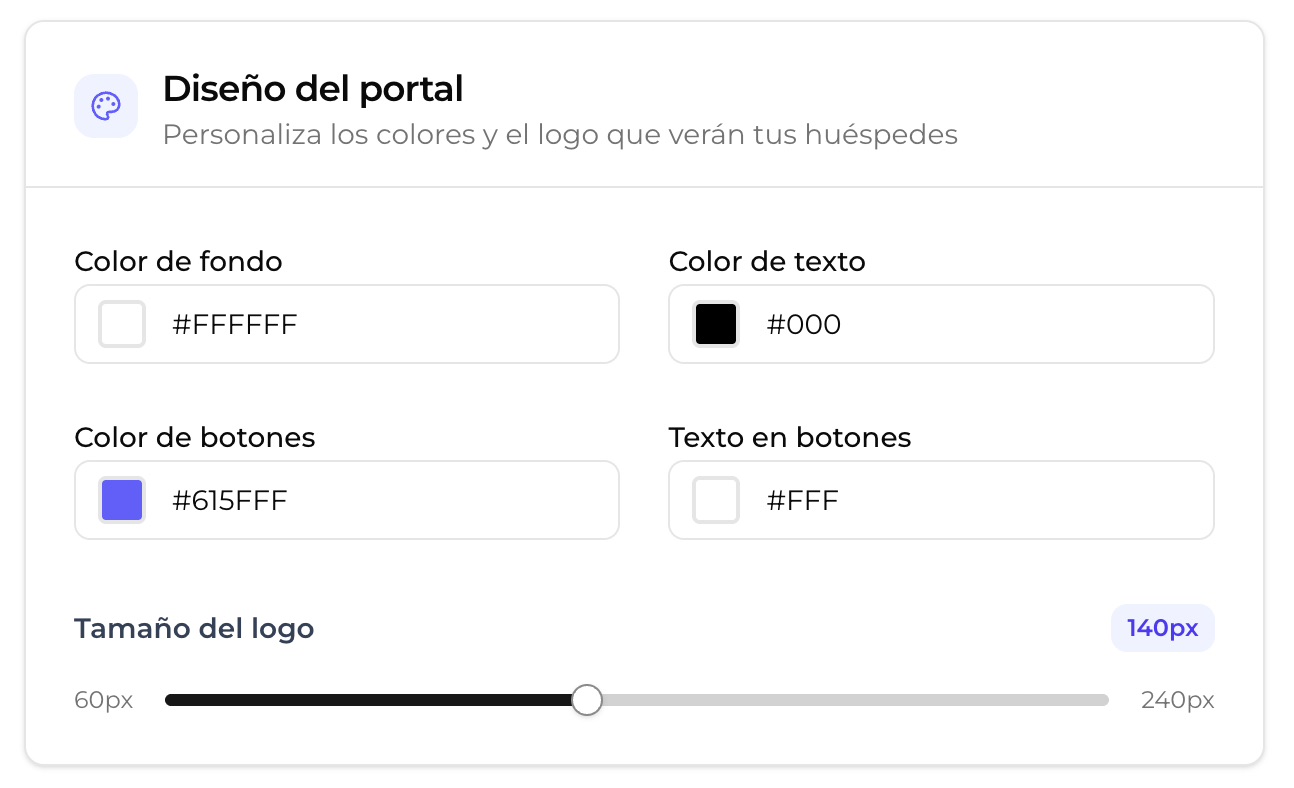
Cuatro colores y el tamaño del logo. Cada cambio se refleja de inmediato en la vista previa de la derecha.
| Campo | Qué controla en el portal |
|---|---|
| Color de fondo | El fondo de la página que ve el huésped |
| Color de texto | El texto general y el nombre del hotel |
| Color de botones | Los botones, los números de paso, el título "Facturación" y los enlaces de contacto |
| Texto en botones | El texto dentro de los botones |
Para cada color puedes:
- Hacer clic en el recuadro de color para abrir el selector visual, o
- Escribir el código hexadecimal directamente en el campo (por ejemplo
#6366F1).
Tamaño del logo: una barra deslizante entre 60 y 240 píxeles. La etiqueta a un costado muestra el valor actual y la vista previa se ajusta al momento.
Usa la vista previa
La vista previa tiene los botones Escritorio y Móvil. Como la mayoría de los huéspedes abren el portal desde su celular, revisa siempre la vista Móvil antes de guardar: ahí se nota si el logo quedó demasiado grande o si el contraste de los botones no es legible.
3. Reglas de facturación
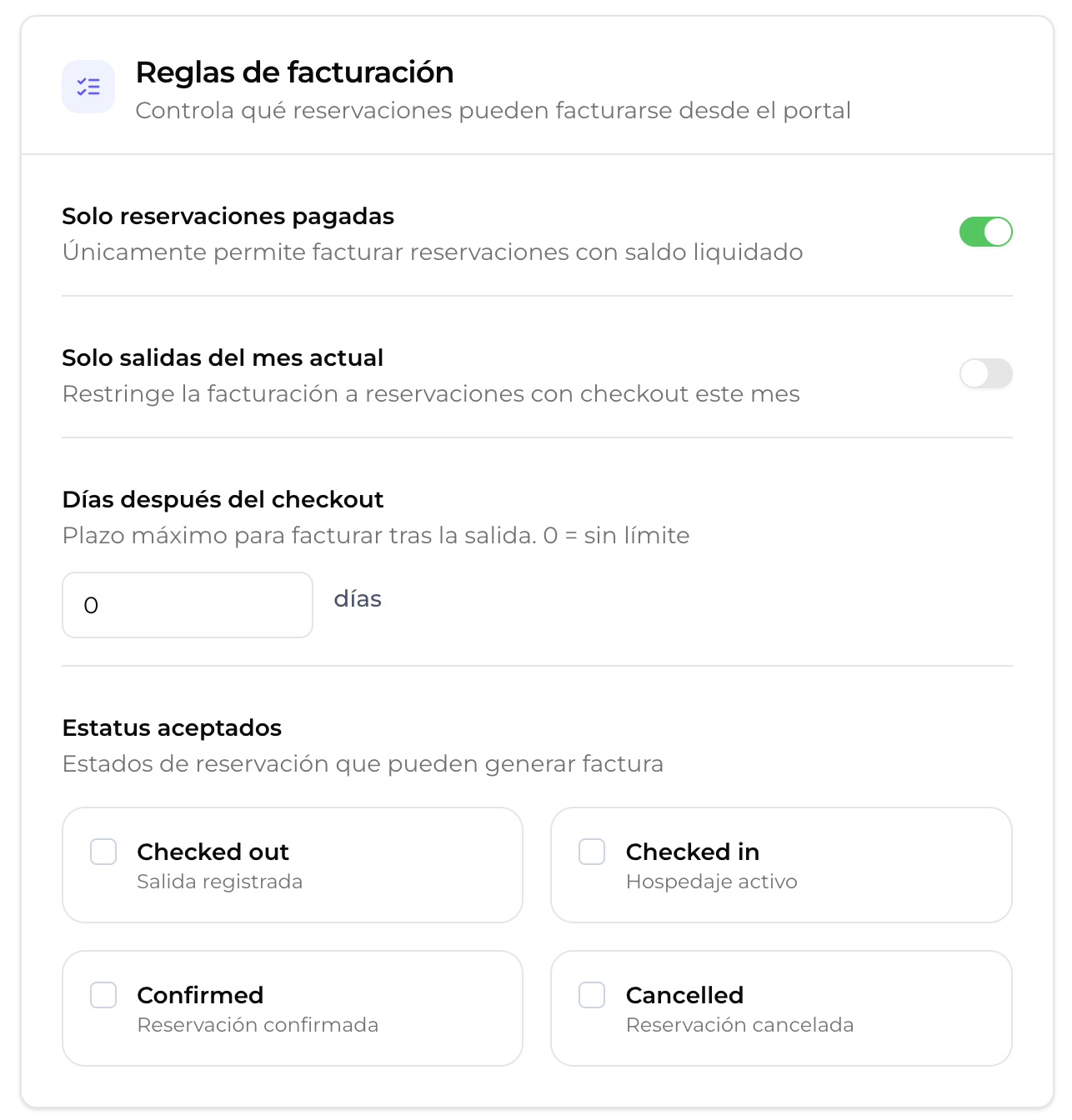
Aquí controlas qué reservaciones pueden facturarse desde el portal. Si una reservación no cumple alguna regla activa, el huésped no puede avanzar y recibe un mensaje explicativo.
| Regla | Qué hace |
|---|---|
| Solo reservaciones pagadas | Únicamente permite facturar reservaciones con el saldo liquidado |
| Solo salidas del mes actual | Restringe la facturación a reservaciones con checkout en el mes en curso |
| Días después del checkout | Plazo máximo para facturar tras la salida. 0 = sin límite |
| Estatus permitidos | Los estatus de reservación que pueden generar factura |
Los estatus se eligen como tarjetas seleccionables; las seleccionadas se marcan en color índigo con una palomita:
- Checked out — salida registrada
- Checked in — hospedaje activo
- Confirmed — reservación confirmada
- Cancelled — reservación cancelada
Combinación restrictiva
Ten cuidado al activar Solo salidas del mes actual junto con un valor bajo en Días después del checkout: gana la más restrictiva de las dos y puedes dejar sin poder facturar a huéspedes que apenas hicieron checkout a fin de mes. Si tu política es "un plazo de días", deja el interruptor del mes apagado.
Configuración recomendada para empezar
Marcar únicamente Checked out, activar Solo reservaciones pagadas y dejar Días después del checkout en un plazo acorde a tu política (o en 0 si no quieres límite). Así el huésped solo factura estancias concluidas y liquidadas.
4. Contacto del portal
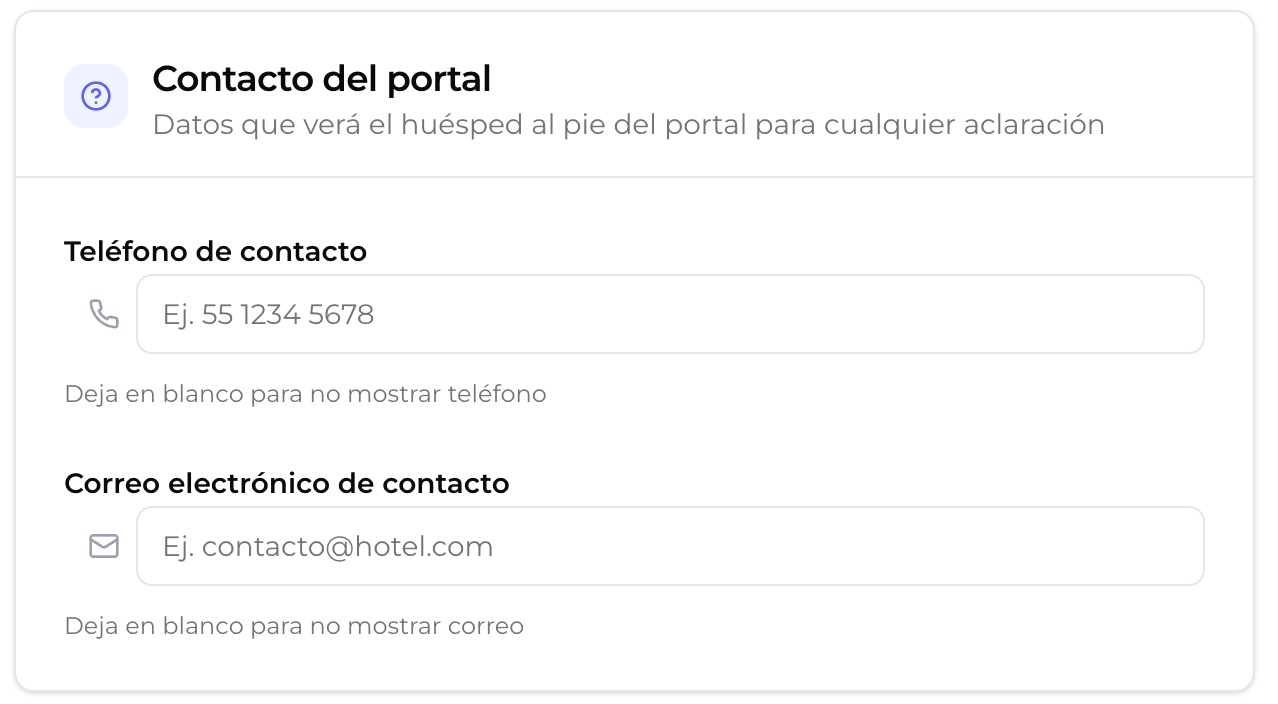
Los datos que verá el huésped al pie del portal para cualquier aclaración.
| Campo | Ejemplo |
|---|---|
| Teléfono de contacto | 55 1234 5678 |
| Correo electrónico de contacto | contacto@hotel.com |
Ambos son opcionales: si dejas los dos en blanco, el pie de página no se muestra. Si llenas solo uno, aparece únicamente ese.
Muy recomendable llenarlos
Cuando una reservación no cumple las reglas de facturación, el portal no ofrece ninguna alternativa al huésped. El pie de contacto es su única salida para pedir ayuda. Verifica que el correo esté bien escrito: el sistema no valida su formato.
Guardar los cambios
Haz clic en el botón de guardar del formulario. Al terminar aparece el mensaje "Configuración guardada" en verde. Si algo falla, el mensaje aparece en rojo con el motivo.
El sistema solo envía los campos que modificaste, así que puedes ajustar una sola sección sin afectar el resto.
Comparte tu portal
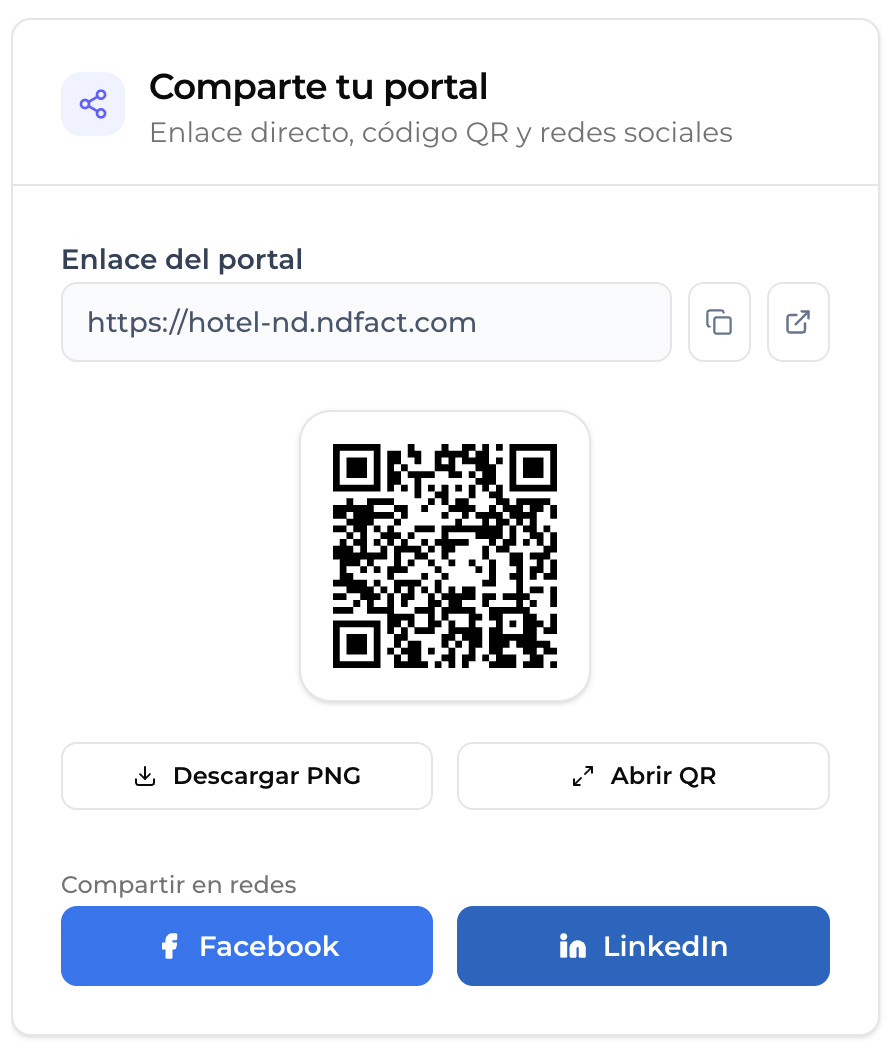
El panel de la columna derecha reúne todo lo necesario para difundir el enlace: enlace directo, código QR y redes sociales.
- Enlace directo — un campo de solo lectura con la dirección completa de tu portal, más un botón para copiarlo (confirma con el mensaje "Enlace copiado") y otro para abrirlo en una pestaña nueva.
- Código QR — se genera automáticamente a partir de tu dominio.
- Descargar PNG — descarga la imagen del QR con margen blanco, lista para imprimir en el mostrador de recepción, en la carpeta de la habitación o al reverso del comprobante de estancia.
- Abrir QR — abre el código a tamaño completo en una pestaña nueva, útil para mostrarlo en pantalla.
- Redes sociales — botones para compartir el enlace en Facebook y LinkedIn.
El enlace y el QR usan el dominio ya guardado
Este panel refleja el dominio guardado, no lo que estás escribiendo en el campo. Si acabas de cambiar el dominio, guarda primero: hasta entonces el enlace y el código QR seguirán apuntando a la dirección anterior. Mientras no hayas configurado ningún dominio, el panel muestra "Configura un dominio" y los botones permanecen deshabilitados.
Para saber más...
Para ver el resultado de esta configuración desde los ojos del huésped, consulta Timbrado por autofacturación.